Trang chủ
 Dịch vụ
 Tài nguyên Máy Tính
 Font chữ đẹp
 Tiện Tích Hay
 Tool tạo Prompt từ ảnh – Image to prompt
 Chuyển văn bản Slug, HOA, thường, Bỏ dấu Tự động
 Chuyển Đổi Trực Tuyến JSON sang Text/TXT
 Tách Slug – Lấy Text / Keyword từ list URL hàng loạt
 Thủ thuật hay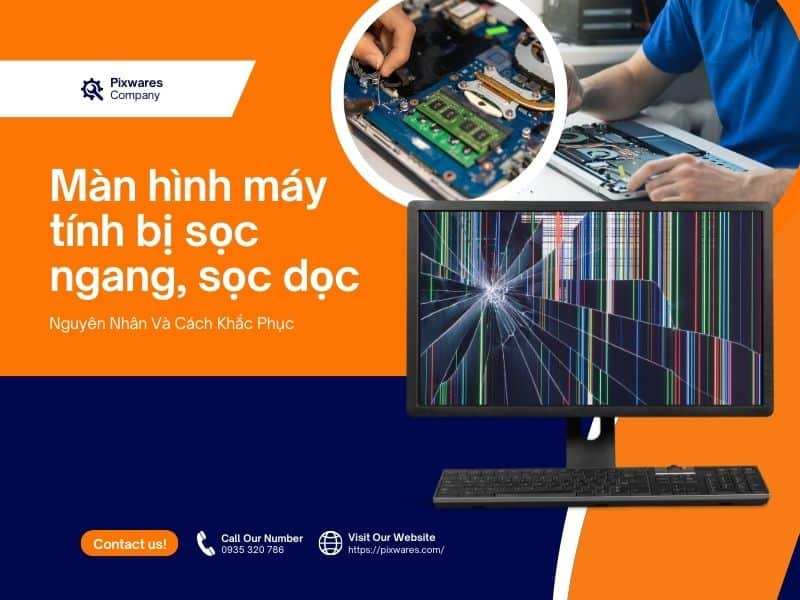
Chào mừng bạn đến với bài viết của Pixwares, nơi tôi sẽ chia sẻ với bạn về một lỗi khá phổ biến nhưng gây không ít phiền toái – màn hình máy tính bị sọc ngang, sọc dọc. Đây là vấn đề nhiều người dùng gặp phải sau thời gian dài sử dụng máy tính. Trong bài viết này, tôi sẽ hướng dẫn các bạn nhận diện các nguyên nhân gây ra lỗi, các cách khắc phục từ đơn giản đến chuyên sâu, và khi nào bạn nên cân nhắc mang máy đến trung tâm sửa chữa. Bài viết sẽ giúp bạn hiểu rõ hơn về cấu trúc và cách thức hoạt động của máy tính, và dễ dàng nắm bắt các kỹ thuật sửa chữa hiệu quả và an toàn.
Nguyên nhân phổ biến khiến màn hình máy tính bị sọc ngang, sọc dọc
Một trong những yếu tố chính khiến màn hình bị sọc có thể liên quan đến phần mềm hoặc phần cứng của máy tính. Dưới đây là các nguyên nhân thường gặp nhất mà tôi thường thấy trong quá trình sửa chữa.
Lỗi phần mềm và xung đột Driver
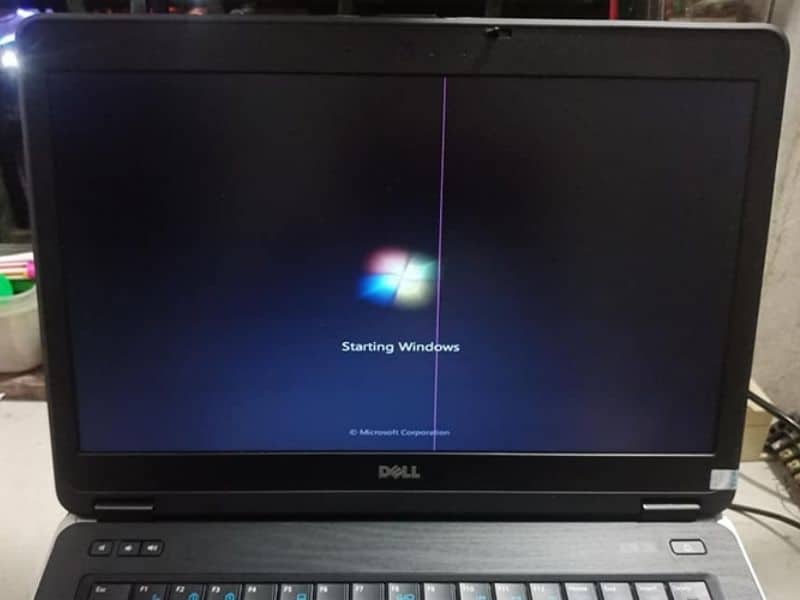
Lỗi sọc có thể phát sinh từ xung đột phần mềm hoặc Driver. Điều này thường xảy ra khi phần mềm hoặc driver cũ không tương thích với các bản cập nhật mới nhất của hệ điều hành. Để kiểm tra xem đây có phải là nguyên nhân gây lỗi không, bạn có thể:
- Khởi động lại máy tính ở chế độ Safe Mode và quan sát màn hình. Nếu sọc biến mất, nguyên nhân có thể là từ xung đột phần mềm hoặc driver.
- Cập nhật Driver lên phiên bản mới nhất. Đặc biệt là driver VGA, có nhiệm vụ xử lý hình ảnh trên màn hình.
Lỗi phần cứng: Dây cáp, RAM, VGA, và bo mạch chủ
Dây cáp:
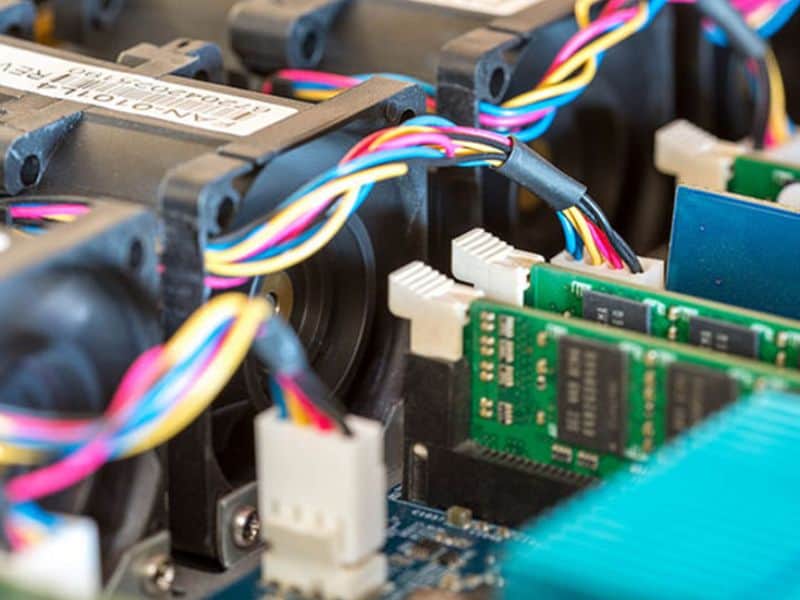
Dây cáp nối giữa màn hình và bo mạch chủ thường bị ảnh hưởng khi máy tính bị va đập mạnh, hoặc sử dụng trong thời gian dài.
- Dấu hiệu: Màn hình có thể sọc khi dây cáp bị đứt hoặc lỏng.
- Khắc phục: Kiểm tra và thay thế dây cáp nếu cần.
RAM:
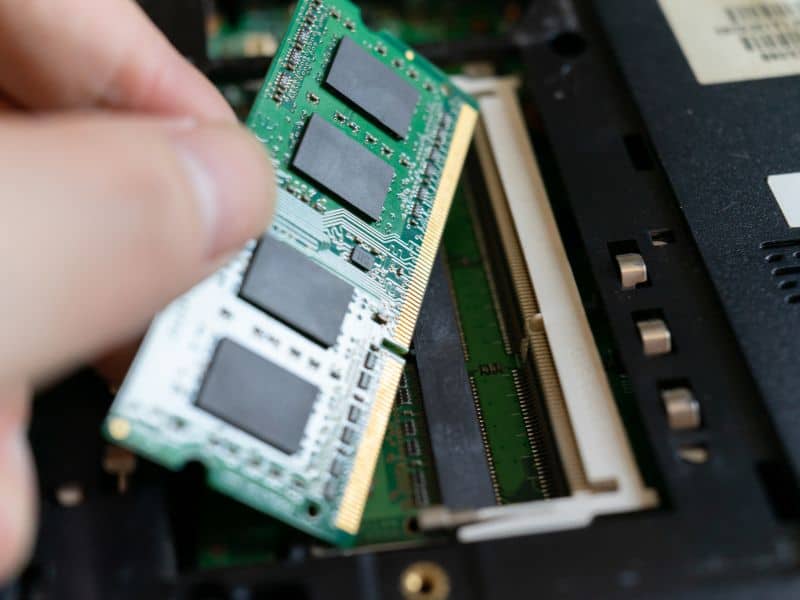
RAM có thể bị bụi bám hoặc hỏng do lâu ngày không được vệ sinh làm sạch, gây ra lỗi hiển thị.
- Khắc phục: Vệ sinh khe cắm RAM định kỳ để tránh tình trạng này.
Card đồ họa (VGA):
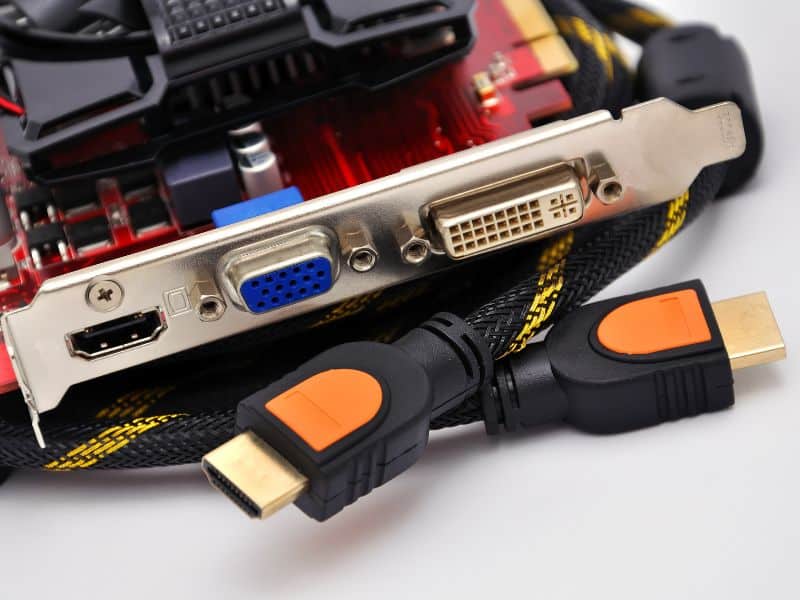
Đặc biệt với các dòng laptop cũ, VGA rời có thể gặp vấn đề trong việc hiển thị hình ảnh rõ ràng.
- Khắc phục: Nếu màn hình vẫn bị sọc sau khi kiểm tra phần mềm và dây cáp, bạn nên mang máy đến trung tâm sửa chữa để kiểm tra VGA.
Bo mạch chủ (Mainboard):
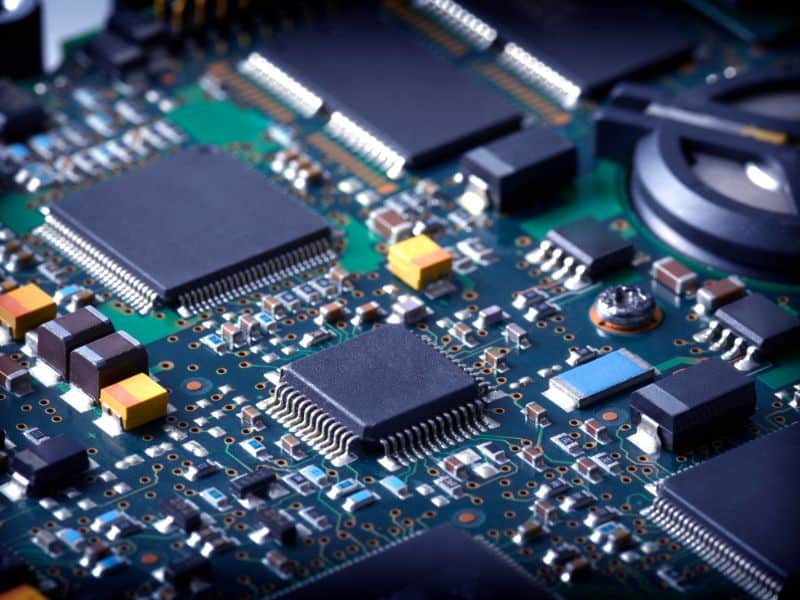
Đây là phần quan trọng nhất trong máy tính, ảnh hưởng đến khả năng hiển thị, nguyên nhân bị lỗi có thể do bị chậm mạch, ẩm mốc, chipset đồ hoạ bị lỗi,…
- Khắc phục: Trường hợp này bạn cần sự hỗ trợ của kỹ thuật viên chuyên nghiệp.
Các bước kiểm tra và khắc phục nhanh lỗi màn hình bị sọc ngang, sọc dọc tại nhà
Việc tự kiểm tra lỗi trước khi mang máy ra trung tâm có thể giúp bạn tiết kiệm chi phí và thời gian. Dưới đây là các bước đơn giản mà bạn có thể thực hiện tại nhà.
Kiểm tra màn hình ở chế độ an toàn (Safe Mode)
Khởi động máy tính ở chế độ Safe Mode sẽ giúp bạn kiểm tra xem lỗi sọc có phải do phần mềm hoặc Driver gây ra không. Nếu sọc biến mất ở chế độ này, lỗi rất có thể xuất phát từ phần mềm.
Thay thế dây cáp và vệ sinh khe RAM cơ bản
Thay dây cáp: Một trong những lỗi phổ biến là dây cáp kết nối màn hình bị lỏng hoặc hỏng.
- Cẩn thận tháo dây cáp cũ và thay bằng dây cáp mới.
Vệ sinh khe RAM: Bụi bẩn có thể gây ra lỗi kết nối của RAM.
- Rút RAM ra khỏi khe và dùng cọ nhỏ để vệ sinh khe RAM.
Khi nào cần mang máy đến trung tâm sửa chữa để xử lý lỗi sọc màn hình?
Dưới đây là một số trường hợp mà bạn nên cân nhắc mang máy đến trung tâm sửa chữa uy tín:
- Lỗi VGA hoặc card đồ họa: VGA hỏng có thể dẫn đến tình trạng sọc, đặc biệt là khi sử dụng các phần mềm nặng.
- Hỏng màn hình hoàn toàn: Khi màn hình bị lỗi nặng và xuất hiện sọc dọc, sọc ngang thường xuyên, giải pháp duy nhất là thay màn hình.
- Lỗi phần cứng nghiêm trọng: Nếu màn hình vẫn tiếp tục bị sọc sau khi đã thử tất cả các phương pháp trên, có thể nguyên nhân nằm ở phần cứng nội bộ khác như bo mạch chủ.
Lưu ý: Hãy chọn các dịch vụ sửa chữa uy tín để đảm bảo máy được kiểm tra và sửa chữa đúng cách. Bạn có thể tham khảo các dịch vụ chuyên nghiệp tại đây.
Làm thế nào để ngăn ngừa lỗi sọc màn hình trong quá trình sử dụng?
Dưới đây là các cách bảo trì đơn giản mà bạn có thể thực hiện để giữ cho máy tính hoạt động ổn định:
Bảo trì và vệ sinh máy tính định kỳ
Vệ sinh khe cắm RAM và dây cáp là việc cần thiết để duy trì hiệu suất của máy tính. Đảm bảo rằng bạn sử dụng cọ và khí nén để làm sạch mà không gây hư hỏng.
Cập nhật phần mềm và Driver thường xuyên
Luôn cập nhật driver để đảm bảo máy tính có thể chạy ổn định. Điều này giúp tránh được các lỗi phần mềm gây ra tình trạng sọc màn hình.
Lời khuyên về cách sử dụng máy tính an toàn
Hãy luôn để máy tính ở nơi khô ráo và tránh va đập. Điều này sẽ giúp dây cáp, màn hình và các linh kiện khác luôn trong tình trạng tốt.
Các câu hỏi thường gặp về lỗi màn hình bị sọc ngang, sọc dọc
Dưới đây là các câu hỏi thường gặp từ khách hàng của tôi và cách khắc phục hiệu quả.
Sọc màn hình màu xanh lá cây là gì và cách khắc phục
Đây thường là dấu hiệu đứt mạch truyền tín hiệu hình ảnh bên trong panel màn hình. Bạn sẽ cần đến trung tâm sửa chữa để xử lý hoặc liên hệ dịch vụ sửa chữa máy tính tận nơi chúng tôi.
Máy tính bị sọc toàn màn hình, có khắc phục được không?
Nếu sọc phủ kín toàn bộ màn hình, rất có thể màn hình hoặc phần cứng đã bị hỏng nặng. Giải pháp là thay thế màn hình hoặc kiểm tra lại bo mạch chủ.
Chi phí sửa màn hình bị sọc là bao nhiêu?
Chi phí có thể dao động từ 900.000 đến 1.700.000 đồng tùy vào mức độ và loại màn hình cần thay thế. Việc sửa chữa VGA hoặc mainboard cũng sẽ ảnh hưởng đến chi phí.
Kết luận
Hy vọng rằng bài viết này đã cung cấp cho bạn các thông tin cần thiết để xử lý lỗi màn hình máy tính bị sọc ngang, sọc dọc. Nếu bạn gặp khó khăn, đừng ngần ngại để lại câu hỏi hoặc tìm hiểu thêm tại Pixwares.

Tôi là Trần Đức Minh đã từng đạt Giải thưởng Lập trình viên xuất sắc nhất năm 2006 (Developer of the year 2006) do cộng đồng Java Việt Nam (javaVietnam.org) và Tạp chí Thế giới Vi tính (PC World) trao tặng. Với chủ đề “Lập trình Java Desktop” và “Web Services”. Hiện tôi đang phụ trách nội dung cho Pixwares.com.
Thông báo chính thức: Hiện có nhiều bạn chưa biết cách cài các phần mềm cho máy tính, có thể liên hệ cho Fanpage hỗ trợ chính thức.
Chúng mình chỉ support cho những bạn tải phần mềm/app từ website này. Các bạn nên cân nhắc không nên tìm những phần mềm không rõ nguồn gốc và không có support về sau! Xin cám ơn!