Trang chủ
 Dịch vụ
 Tài nguyên Máy Tính
 Font chữ đẹp
 Tiện Tích Hay
 Tool tạo Prompt từ ảnh – Image to prompt
 Chuyển văn bản Slug, HOA, thường, Bỏ dấu Tự động
 Chuyển Đổi Trực Tuyến JSON sang Text/TXT
 Tách Slug – Lấy Text / Keyword từ list URL hàng loạt
 Thủ thuật hay
Khi bạn kết nối màn hình ngoài với PC Windows, nếu gặp lỗi “Input Signal Out of Range”, đừng quá lo lắng! Lỗi này thường xảy ra khi tín hiệu từ card đồ họa vượt quá khả năng xử lý của màn hình, khiến màn hình không hiển thị được hoặc hiển thị sai lệch như hình bị nhòe, mờ, màu sắc không đúng, thậm chí là màn hình đen.
Nguyên nhân phổ biến nhất là do độ phân giải hoặc tốc độ làm mới (refresh rate) của màn hình không tương thích với card đồ họa. Các vấn đề khác có thể bao gồm driver lỗi thời, dây cáp kết nối bị hỏng hoặc lỗi phần cứng từ card đồ họa hoặc chính màn hình.
Để khắc phục, bạn chỉ cần điều chỉnh độ phân giải màn hình về mức phù hợp với card đồ họa, hoặc giảm tốc độ làm mới xuống 60Hz – mức tiêu chuẩn. Nếu chưa rõ cách thực hiện, đừng lo, hướng dẫn chi tiết từ Hỗ trợ IT Pixwares sẽ giúp bạn xử lý ngay! Với vài thao tác đơn giản, bạn sẽ nhanh chóng khôi phục được trải nghiệm mượt mà trên PC của mình.
Nguyên nhân phổ biến gây ra lỗi “Input Signal Out of Range”
Cài đặt độ phân giải màn hình không tương thích:
- Khi độ phân giải được đặt cao hơn khả năng hỗ trợ của màn hình hoặc card đồ họa, lỗi này thường xuất hiện.
Lỗi driver card đồ họa:
- Driver đã lỗi thời, không tương thích, hoặc bị xung đột có thể gây ra tín hiệu không chính xác, dẫn đến lỗi này.
Cáp kết nối màn hình bị lỗi hoặc lỏng:
- Cáp bị hỏng, kết nối không chắc chắn, hoặc sử dụng cáp không phù hợp có thể làm gián đoạn tín hiệu giữa card đồ họa và màn hình.
Vấn đề phần cứng:
- Hư hỏng ở card đồ họa, màn hình hoặc bộ phận liên quan trong hệ thống có thể gây lỗi tín hiệu đầu vào.
Xung đột phần mềm:
- Các phần mềm quản lý đồ họa, game, hoặc ứng dụng yêu cầu cấu hình cao có thể xung đột với cài đặt hệ thống, gây lỗi hiển thị.
Các cách khắc phục lỗi out of range
Cách chỉnh độ phân giải màn hình về cài đặt khuyến nghị của Windows
Nếu màn hình của bạn gặp lỗi “Input Signal Out of Range”, một cách đơn giản để khắc phục là chỉnh độ phân giải về mức được Windows khuyến nghị. Điều này giúp hệ thống tự điều chỉnh để hiển thị tốt nhất, tránh các lỗi tín hiệu.
Thông thường, lỗi này sẽ kèm theo gợi ý độ phân giải thích hợp. Nếu không có, bạn có thể kiểm tra trong Settings của Windows để biết độ phân giải phù hợp. Trong trường hợp màn hình không hiển thị gì, bạn cần khởi động vào Safe Mode trước khi thực hiện các bước sau đây:
Hướng dẫn thay đổi độ phân giải màn hình:
1, Nhấn tổ hợp phím Win + I để mở Settings.
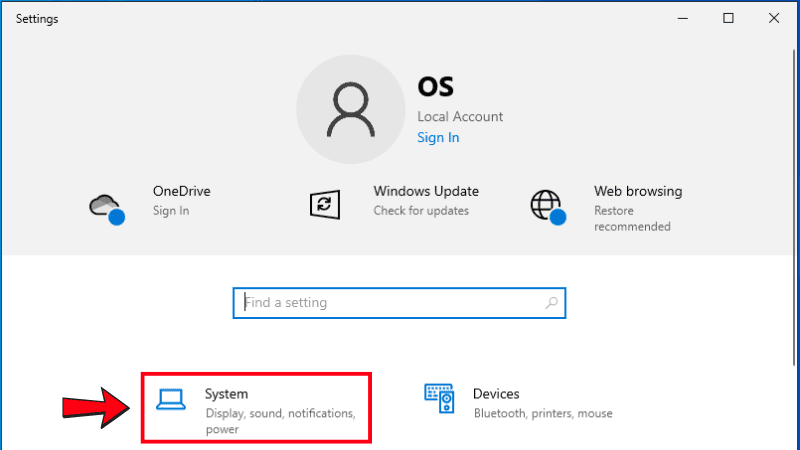
2, Chọn mục System, sau đó cuộn xuống và nhấp vào Display.
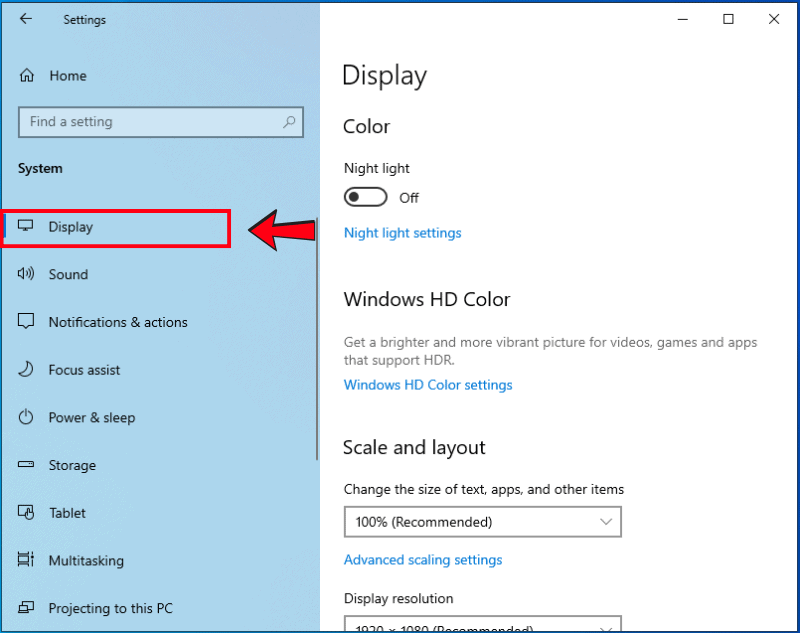
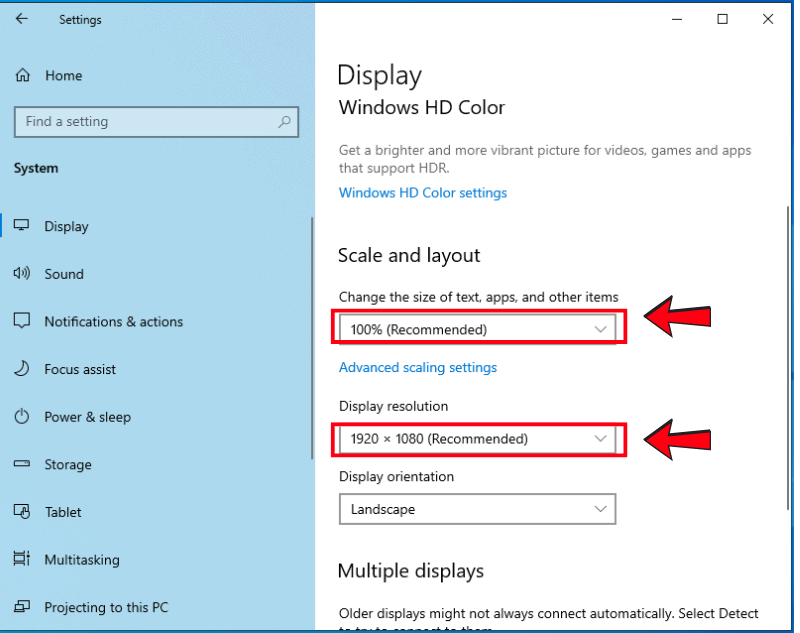
3, Tìm phần Scale & Layout và chọn Display resolution. Nhấp vào menu thả xuống và chọn tùy chọn có gắn nhãn Recommended (Khuyến nghị).
Giảm tốc độ refresh trên màn hình
Màn hình có tốc độ làm mới (refresh rate) cao luôn là “chân ái” cho dân chơi game hay làm việc đồ họa vì chúng mang lại hình ảnh mượt mà, sắc nét. Nhưng đôi khi, nếu card đồ họa của bạn thuộc “đời cũ”, tốc độ làm mới cao của các màn hình hiện đại lại có thể gây lỗi “Input Signal Out of Range”.
Để giải quyết vấn đề này, cách đơn giản nhất là giảm tốc độ làm mới màn hình xuống mức tiêu chuẩn 60Hz. Sau khi khắc phục xong, bạn có thể thử nghiệm các tùy chọn tốc độ cao hơn để tìm mức tối ưu mà không gặp lỗi. Đặc biệt, nếu màn hình của bạn chỉ có một thiết lập duy nhất, hãy thực hiện điều chỉnh trong chế độ Safe Mode để an toàn hơn.
Hướng dẫn giảm tốc độ làm mới màn hình
1, Mở cài đặt:
- Nhấn tổ hợp Win + I để mở Settings.
- Trong tab System, cuộn xuống và chọn Display.
2, Truy cập cài đặt nâng cao:
- Cuộn xuống phần Related settings và chọn Advanced display.
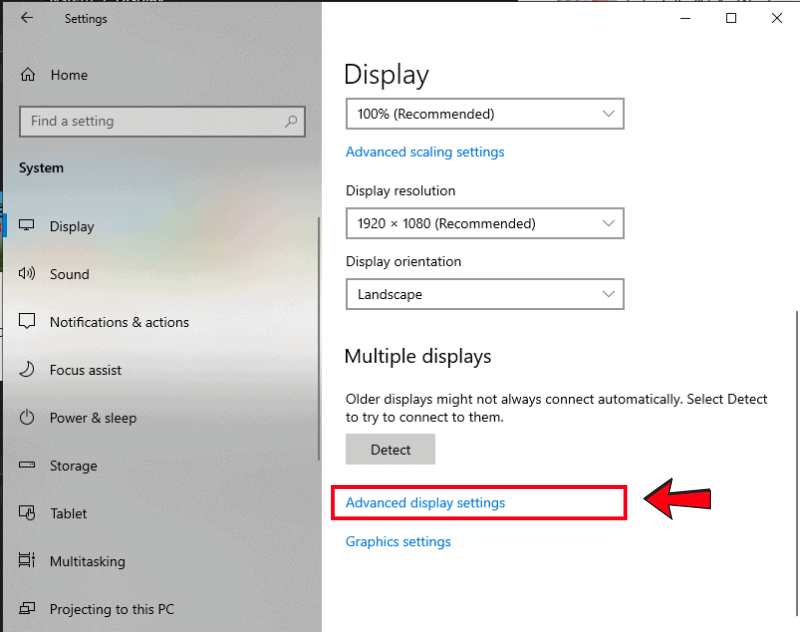
- Chọn màn hình của bạn trong mục Select a display to view or change its settings (nếu bạn sử dụng nhiều màn hình).
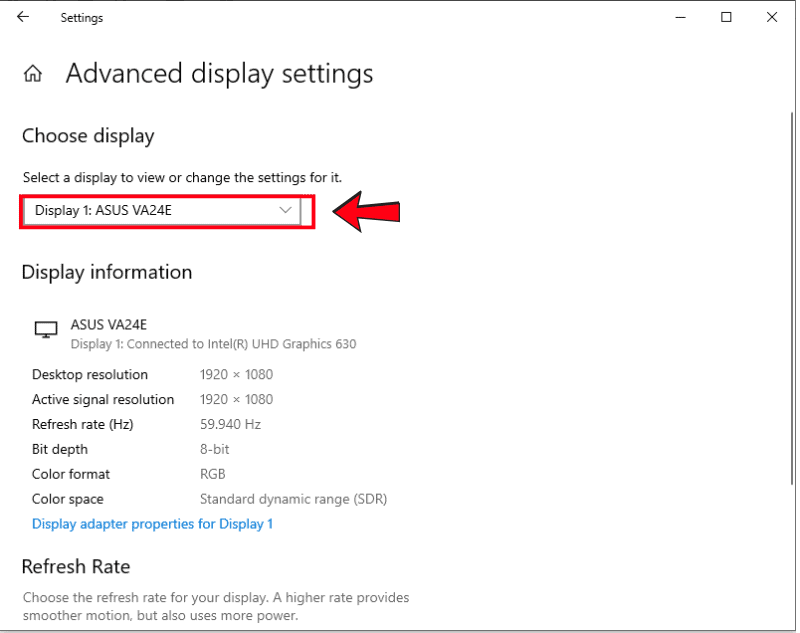
3, Giảm tốc độ refresh:
- Nhấp vào Display adapter properties for Display X (X là màn hình bạn đang dùng).
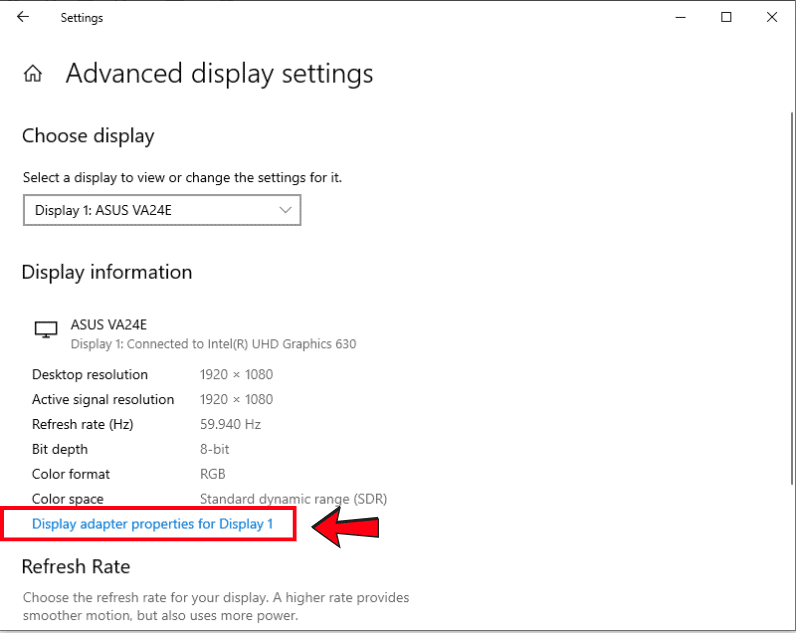
- Trong tab Monitor, tìm Screen refresh rate, chọn 60 Hertz, sau đó nhấn Apply > OK để lưu.
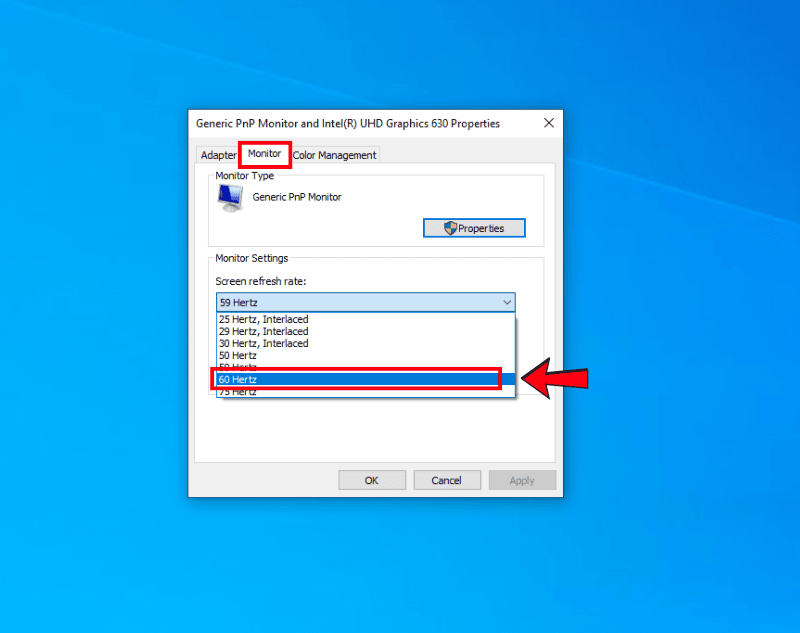
4, Xác nhận thay đổi:
-
- Nhấp Keep changes để xác nhận.
- Khởi động lại máy nếu cần để áp dụng cài đặt mới.
5, Thử nghiệm tăng dần:
-
- Sau khi lỗi đã được khắc phục, bạn có thể thử tăng dần tốc độ refresh để tìm mức phù hợp nhất với cấu hình của mình.
cách cập nhật driver card màn hình NVIDIA
Việc cập nhật driver card màn hình NVIDIA nghe có vẻ phức tạp, nhưng thật ra bạn chỉ cần làm theo vài bước đơn giản. Đây là những cách phổ biến và dễ thực hiện để đảm bảo card màn hình của bạn luôn hoạt động tốt nhất.
1. Cập nhật tự động qua Device Manager
- Bước 1: Nhấn tổ hợp phím Windows + X, sau đó chọn Device Manager.
- Bước 2: Trong mục Display adapter, nhấp chuột phải vào card màn hình NVIDIA GeForce MX250 (hoặc card bạn đang dùng), rồi chọn Update Driver.
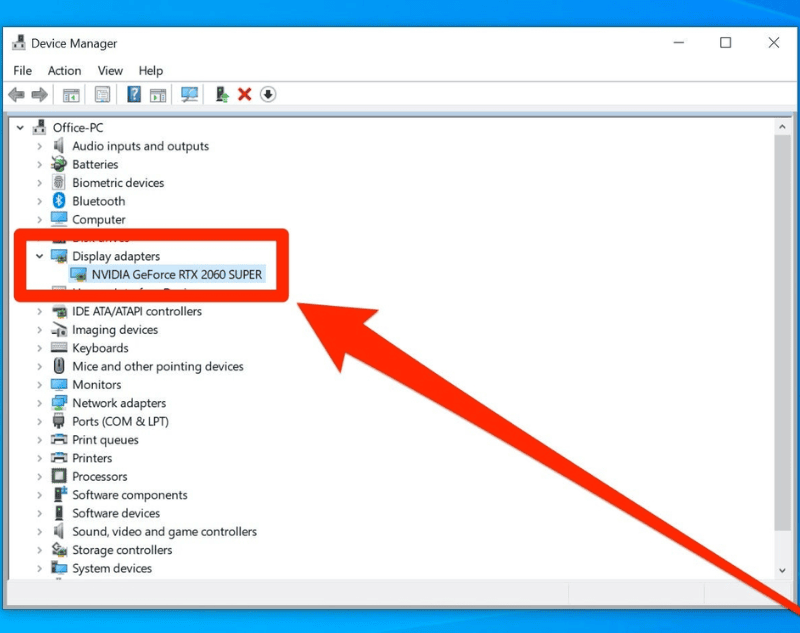
- Bước 3: Chọn Search Automatically for updated driver software, sau đó chờ hệ thống tự động tìm và cài đặt bản cập nhật mới nhất.
2. Cập nhật qua phần mềm Experience của NVIDIA
- Các dòng card NVIDIA thường đi kèm phần mềm như GeForce Experience (dành cho GeForce), RTX Experience, hoặc Quadro Experience.
- Bước 1: Mở phần mềm Experience, đăng nhập bằng tài khoản Google hoặc Facebook.
- Bước 2: Vào tab DRIVERS, bấm Download, và hệ thống sẽ tự động tải về, cài đặt bản driver mới nhất cho bạn.
3. Tải và cài đặt từ trang web NVIDIA
- Bước 1: Truy cập trang web chính thức của NVIDIA, nhập thông tin card màn hình của bạn để tìm driver tương thích.
- Bước 2: Nhấn Download để tải file driver về máy.
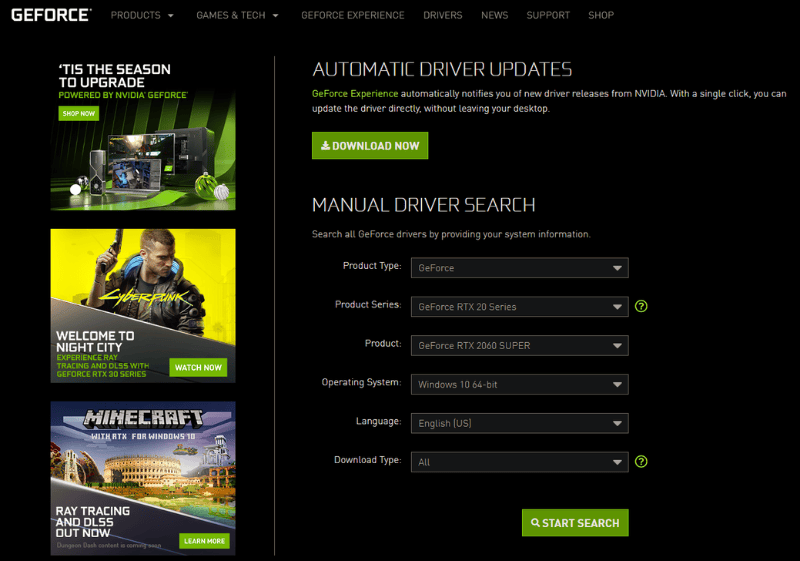
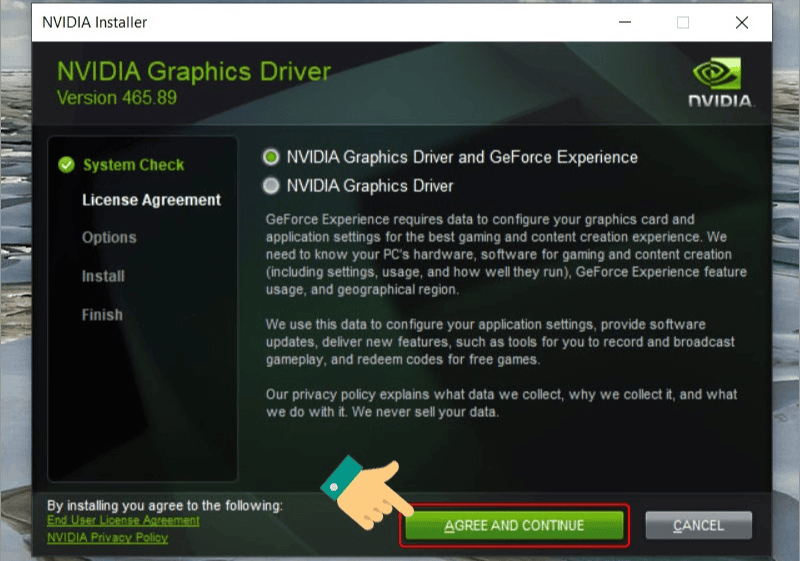
- Bước 3: Chạy file vừa tải, chọn Agree and Continue để đồng ý điều khoản.
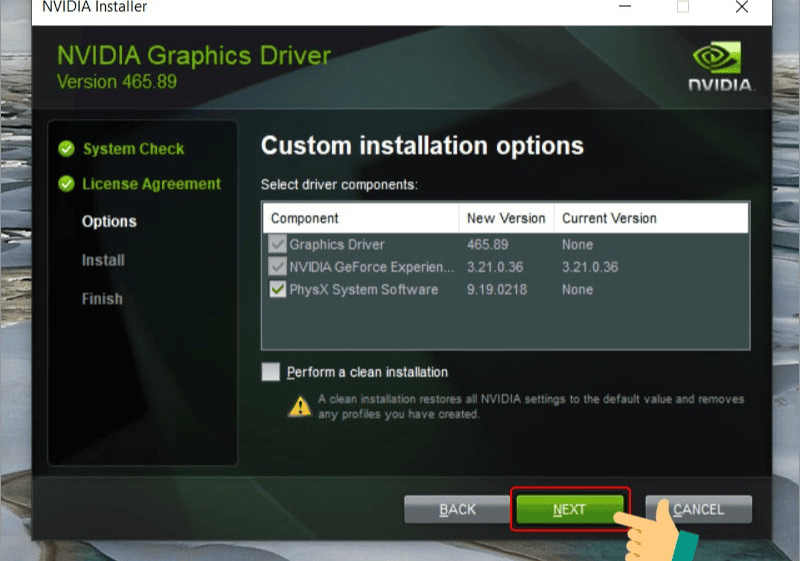
- Bước 4: Chọn Express, bấm Next, và chờ hoàn tất.
- Bước 5: Cuối cùng, chọn Restart Now để khởi động lại máy hoặc Restart Later nếu muốn khởi động sau.
Qua bài viết này, chúng ta đã cùng nhau tìm hiểu và áp dụng một số cách khắc phục lỗi “Input Signal Out of Range” thường gặp. Bằng cách kiểm tra lại các kết nối, cập nhật driver, hoặc điều chỉnh độ phân giải màn hình, bạn có thể tự tin giải quyết vấn đề này tại nhà.
Tuy nhiên, nếu lỗi vẫn tiếp diễn, đặc biệt là khi bạn đã thử tất cả các cách trên, hãy cân nhắc việc liên hệ cho Sửa chữa máy tính, laptop tận nơi Pixwares Đà Nẵng để được kiểm tra và sửa chữa chuyên nghiệp.

Tôi là Trần Đức Minh đã từng đạt Giải thưởng Lập trình viên xuất sắc nhất năm 2006 (Developer of the year 2006) do cộng đồng Java Việt Nam (javaVietnam.org) và Tạp chí Thế giới Vi tính (PC World) trao tặng. Với chủ đề “Lập trình Java Desktop” và “Web Services”. Hiện tôi đang phụ trách nội dung cho Pixwares.com.
Thông báo chính thức: Hiện có nhiều bạn chưa biết cách cài các phần mềm cho máy tính, có thể liên hệ cho Fanpage hỗ trợ chính thức.
Chúng mình chỉ support cho những bạn tải phần mềm/app từ website này. Các bạn nên cân nhắc không nên tìm những phần mềm không rõ nguồn gốc và không có support về sau! Xin cám ơn!