Trang chủ
 Dịch vụ
 Tài nguyên Máy Tính
 Font chữ đẹp
 Tiện Tích Hay
 Tool tạo Prompt từ ảnh – Image to prompt
 Chuyển văn bản Slug, HOA, thường, Bỏ dấu Tự động
 Chuyển Đổi Trực Tuyến JSON sang Text/TXT
 Tách Slug – Lấy Text / Keyword từ list URL hàng loạt
 Thủ thuật hay
Bạn có bao giờ cảm thấy máy tính của mình ngày càng chậm chạp và ì ạch? Nguyên nhân có thể đến từ những “rác” máy tính đang âm thầm tích tụ. Những tập tin tạm, lịch sử duyệt web, cookie… không chỉ chiếm dụng dung lượng ổ cứng mà còn khiến máy tính hoạt động kém hiệu quả. Hãy cùng tìm hiểu cách dọn dẹp rác để máy tính luôn “tươi trẻ” và hoạt động trơn tru qua bài viết dưới đây của Pixwares – Sửa PC, laptop Đà Nẵng nhé!”
Tại sao rác máy tính được sinh ra?
Rác máy tính được sinh ra từ rất nhiều hoạt động khác nhau mà chúng ta thực hiện trên máy tính. Mỗi khi bạn sử dụng máy tính, một lượng nhỏ “rác” sẽ được tạo ra và tích tụ theo thời gian.
Nguyên nhân chính tạo ra rác máy tính:
- Lướt web: Khi bạn truy cập các trang web, trình duyệt sẽ lưu lại các tập tin tạm, cookie, lịch sử duyệt web để tăng tốc độ tải trang lần sau. Tuy nhiên, nếu không được dọn dẹp thường xuyên, chúng sẽ trở thành “rác”.
- Cài đặt và gỡ cài đặt phần mềm: Quá trình cài đặt và gỡ cài đặt phần mềm thường để lại một số tập tin thừa, registry entry không cần thiết.
- Sử dụng các ứng dụng: Nhiều ứng dụng tạo ra các tập tin log, cache để ghi lại hoạt động của người dùng.
- Tải xuống và nén/giải nén file: Quá trình tải xuống và nén/giải nén file cũng tạo ra các tập tin tạm.
- Hệ điều hành: Bản thân hệ điều hành cũng tạo ra các tập tin rác trong quá trình hoạt động.
Các loại rác máy tính thường gặp:
- Tập tin tạm: Các tập tin được tạo ra trong quá trình làm việc của các ứng dụng.
- Cookie: Các tập tin nhỏ được lưu trữ trên máy tính để theo dõi hành vi của người dùng.
- Lịch sử duyệt web: Ghi lại các trang web mà bạn đã truy cập.
- Cache: Lưu trữ dữ liệu tạm thời để tăng tốc độ truy cập.
- Log file: Ghi lại các hoạt động của hệ thống và ứng dụng.
- Registry entry: Các mục đăng ký trong registry của Windows.
Khi nào cần dọn rác máy tính?
Việc dọn rác máy tính là cần thiết khi bạn nhận thấy thiết bị của mình hoạt động chậm dần, các thao tác như tìm kiếm, chạy chương trình hay mở trình duyệt mất quá nhiều thời gian. Đây là dấu hiệu rõ ràng cho thấy máy tính đã tích tụ quá nhiều file rác và cần được dọn dẹp.
- Máy tính chạy chậm
- Các ứng dụng chạy chậm, bị đơ hoặc treo thường xuyên
- Dung lượng ổ cứng đầy
- Máy tính khởi động lâu
- Máy tính thường xuyên bị lỗi hệ thống, màn hình xanh chết chóc,…
Tần suất dọn rác:
- Thường xuyên: Nếu bạn sử dụng máy tính thường xuyên để làm việc, giải trí, bạn nên dọn rác ít nhất 1-2 tuần/lần.
- Thỉnh thoảng: Nếu bạn chỉ sử dụng máy tính để các tác vụ cơ bản, bạn có thể dọn rác 1-2 tháng/lần.
Các cách dọn dẹp rác máy tính
Xóa File Rác trên Máy Tính trong Recent Places
Windows tự động lưu lại các thao tác người dùng dưới dạng shortcut trong thư mục Recent Places. Mặc dù các file này chỉ chiếm vài KB, nhưng việc xóa chúng giúp máy tính sạch sẽ hơn và tránh người khác xem được lịch sử thao tác của bạn.
Hướng dẫn xóa file rác trong Recent Places:
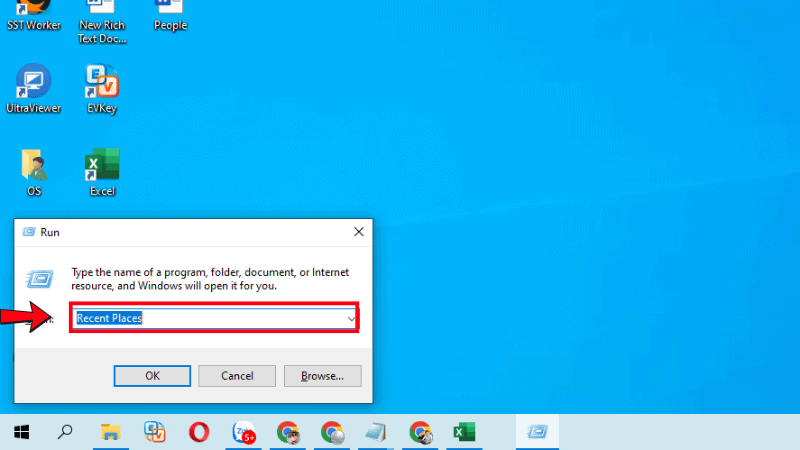
Bước 1: Nhấn tổ hợp phím Windows + R để mở hộp thoại Run. Gõ Recent Places và nhấn Enter để truy cập thư mục.
Bước 2: Chọn tất cả file bằng cách quét chuột hoặc nhấn tổ hợp phím Ctrl + A, sau đó nhấn Delete và xác nhận bằng Enter.
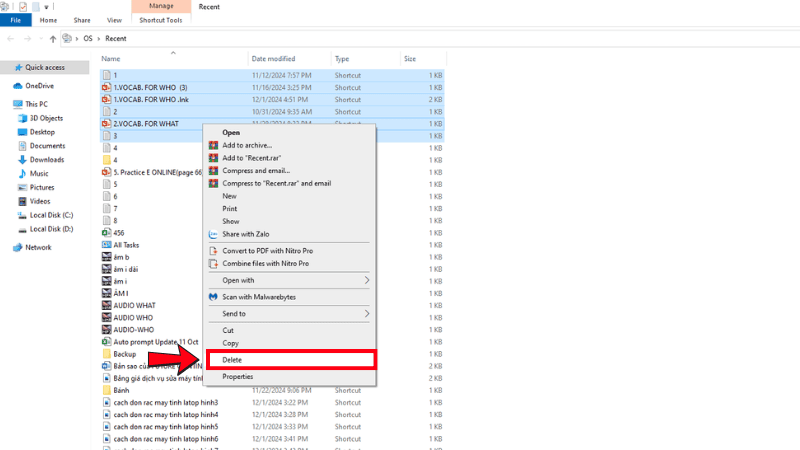
Quá trình này hoàn toàn an toàn, không ảnh hưởng đến hiệu suất hay dữ liệu quan trọng của máy tính.
Xóa file rác trên máy tính bằng Disk Cleanup
Disk Cleanup là công cụ tích hợp sẵn trên Windows, giúp bạn xóa file rác một cách nhanh chóng và hiệu quả. Dưới đây là các bước thực hiện đơn giản nhất:
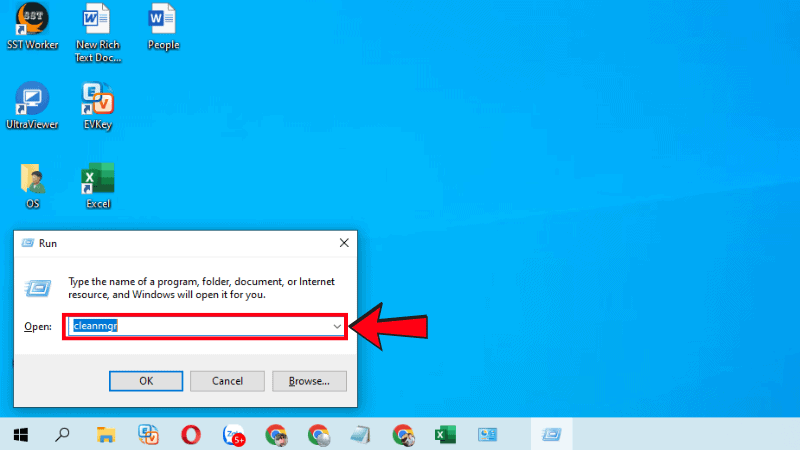
Bước 1: Mở hộp thoại Run bằng tổ hợp phím Windows + R, sau đó nhập lệnh cleanmgr và nhấn Enter.
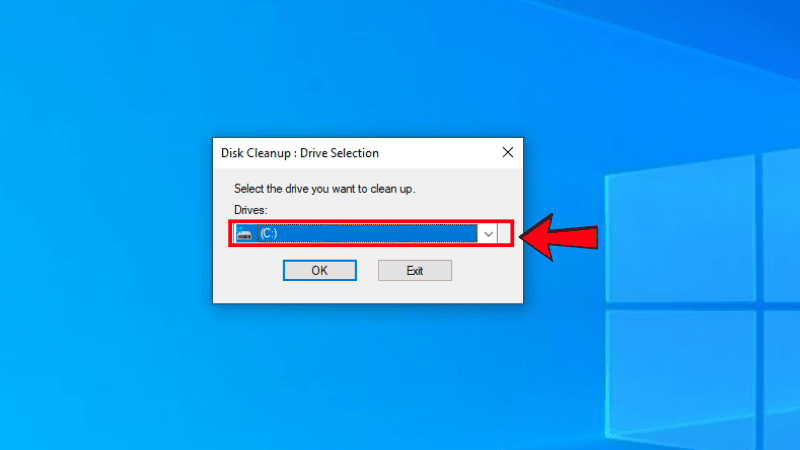
Bước 2: Trong cửa sổ hiện ra, click vào mũi tên bên phải để chọn ổ đĩa bạn muốn làm sạch > Nhấn OK.
Bước 3: Khi cửa sổ Disk Cleanup xuất hiện, tick vào các mục chứa file không cần thiết (Temporary files, Recycle Bin, System cache,…) > Nhấn Clean up system files.
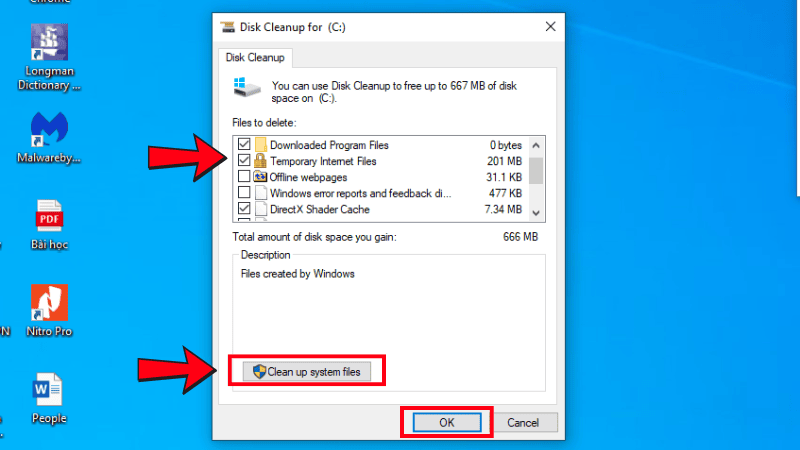
Cuối cùng, đợi hệ thống tự động dọn dẹp. Lưu ý: Hãy cẩn thận kiểm tra trước khi xóa để tránh xóa nhầm các tệp quan trọng, vì các file này sẽ bị xóa vĩnh viễn mà không được lưu trữ trong Recycle Bin.
Xóa file rác trên máy tính trong Recycle Bin
Khi bạn xóa file bằng cách nhấn Delete, chúng vẫn nằm trong Recycle Bin và chiếm dung lượng lưu trữ. Để xóa vĩnh viễn các file này, bạn cần thực hiện các bước sau:
Bước 1: Truy cập vào Recycle Bin
- Nhấp đúp vào biểu tượng Recycle Bin trên màn hình máy tính.
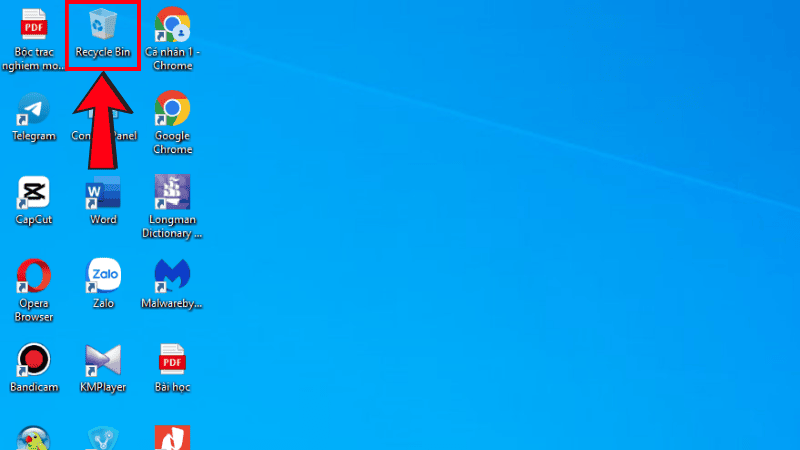
Lưu ý:
Nếu không thấy biểu tượng Recycle Bin, làm theo các bước sau để hiển thị:
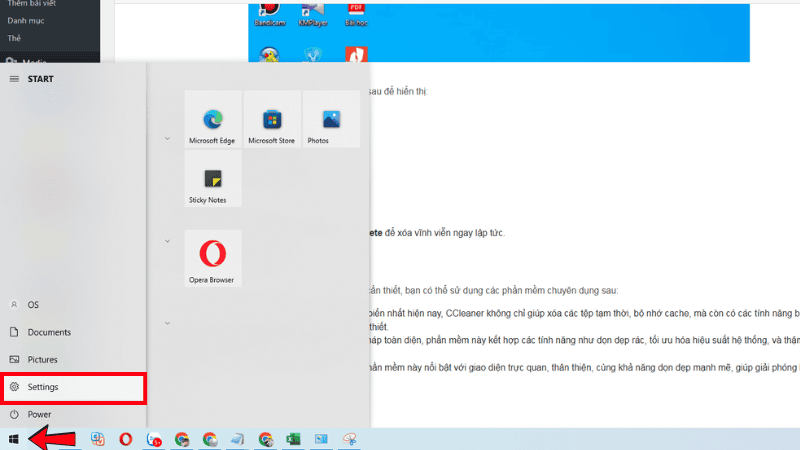
1. Vào Start > Chọn Settings.
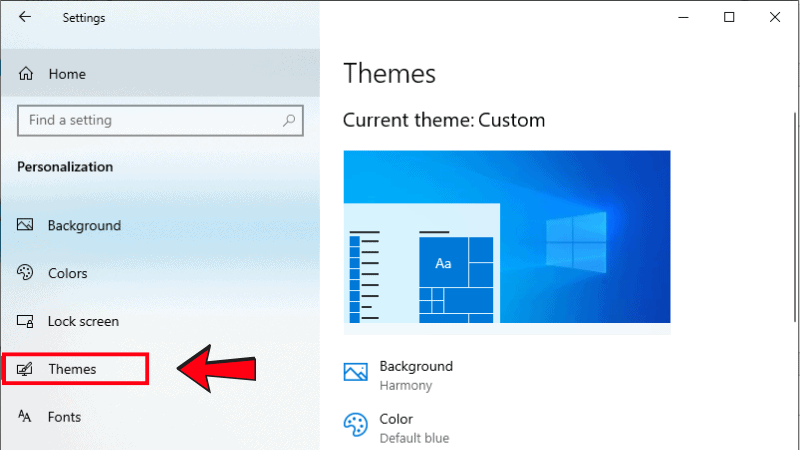
2. Chọn Personalization > Themes.
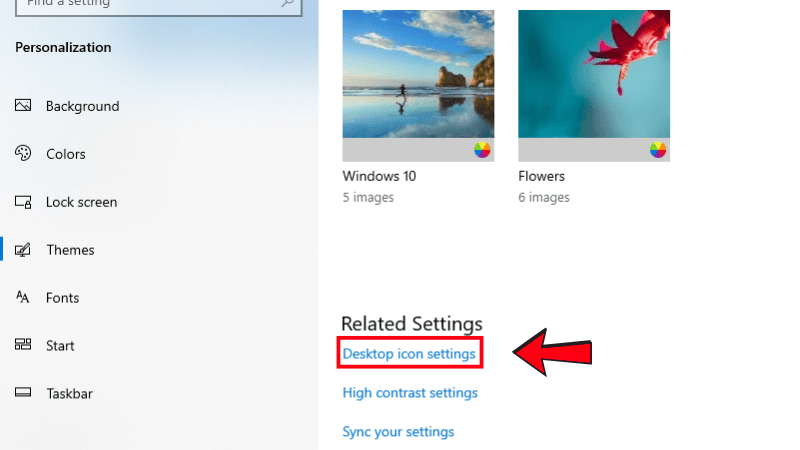
3. Nhấp vào Desktop icon settings.
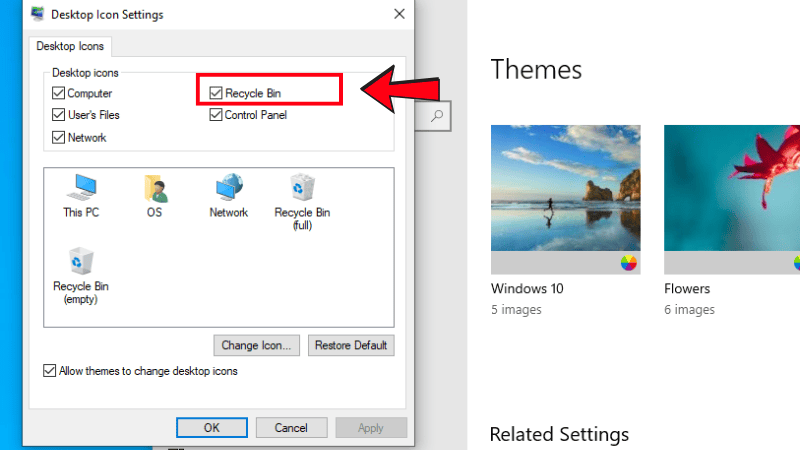
4. Tích chọn Recycle Bin > Nhấn Apply > OK.
Bước 2: Xóa vĩnh viễn các file trong Recycle Bin
1. Mở Recycle Bin, sau đó nhấn tổ hợp phím Ctrl + A để chọn tất cả file rác.
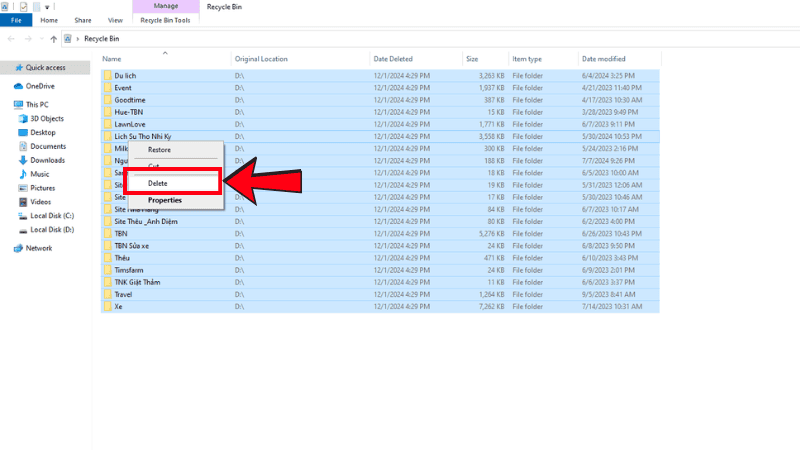
2. Nhấp chuột phải và chọn Delete, hoặc nhấn Shift + Delete để xóa vĩnh viễn ngay lập tức.
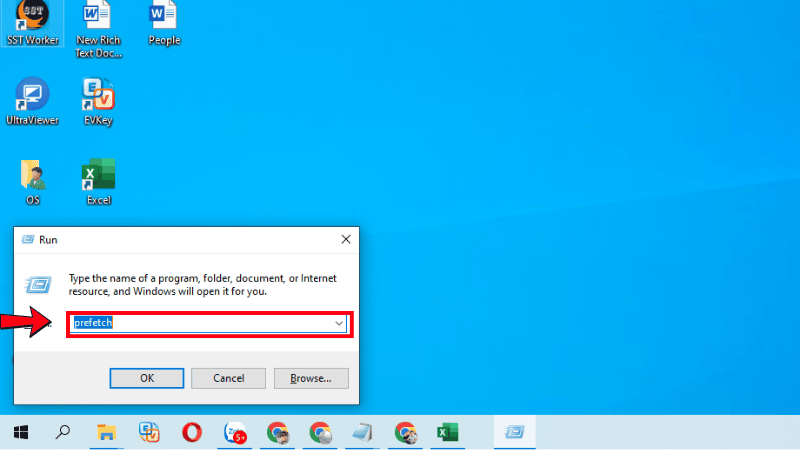
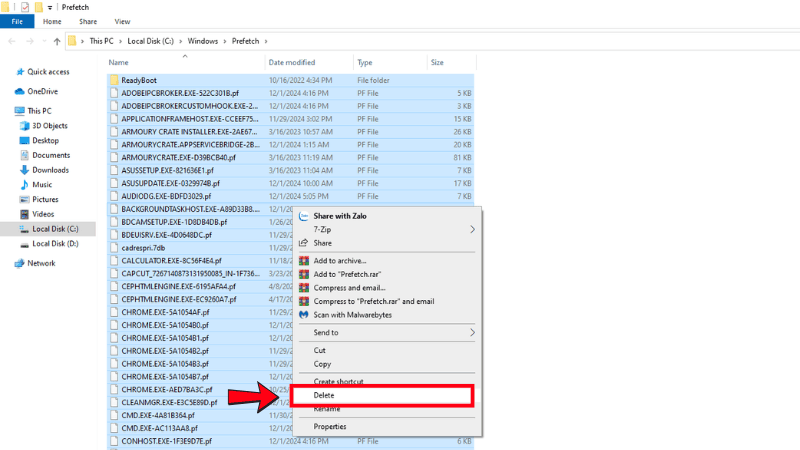
Sử dụng phần mềm chuyên dụng
Để tối ưu hóa hiệu suất máy tính và loại bỏ các tệp tin không cần thiết, bạn có thể sử dụng các phần mềm chuyên dụng sau:
- CCleaner: Là một trong những phần mềm dọn rác phổ biến nhất hiện nay, CCleaner không chỉ giúp xóa các tệp tạm thời, bộ nhớ cache, mà còn có các tính năng bổ sung như xóa registry bị lỗi và hỗ trợ gỡ cài đặt phần mềm không cần thiết.
- Advanced SystemCare: Được biết đến như một giải pháp toàn diện, phần mềm này kết hợp các tính năng như dọn dẹp rác, tối ưu hóa hiệu suất hệ thống, và thậm chí cung cấp các tùy chọn bảo vệ máy tính khỏi phần mềm độc hại.
- CleanMyMac X: Dành riêng cho người dùng macOS, phần mềm này nổi bật với giao diện trực quan, thân thiện, cùng khả năng dọn dẹp mạnh mẽ, giúp giải phóng bộ nhớ và cải thiện tốc độ máy.
Dọn dẹp thủ công
1. Xóa các tập tin tạm thời và thư mục tải xuống
Việc xóa các tập tin tạm thời và dọn dẹp thư mục tải xuống không chỉ giúp giải phóng dung lượng lưu trữ mà còn cải thiện hiệu suất máy tính. Dưới đây là các bước thực hiện:
Xóa tập tin tạm thời:
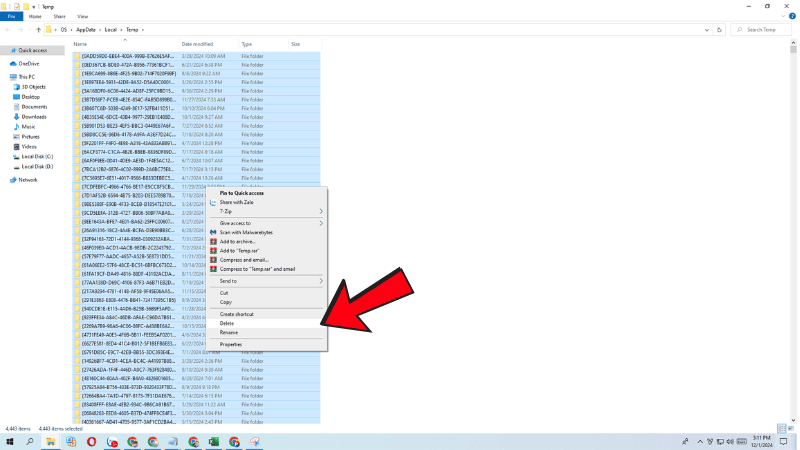
Bước 1: Nhấn tổ hợp phím Windows + R để mở cửa sổ Run. Gõ %temp% và nhấn Enter.
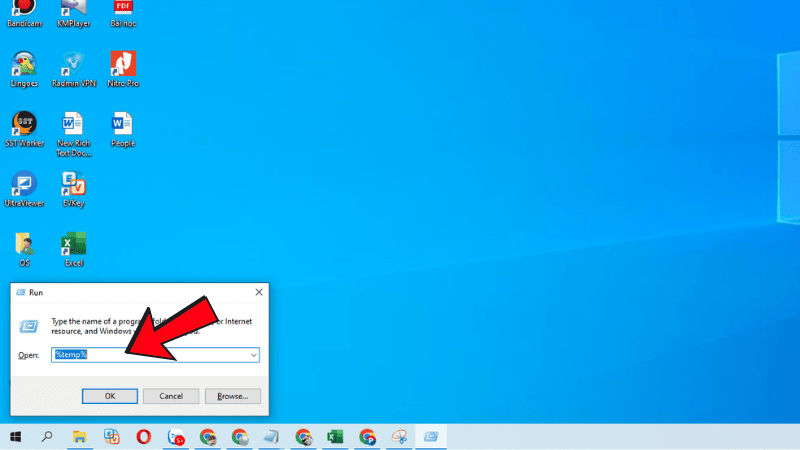
Bước 2: Trong thư mục Temp, chọn tất cả các tập tin bằng tổ hợp phím Ctrl + A. Click chuột phải chọn Delete để xóa.
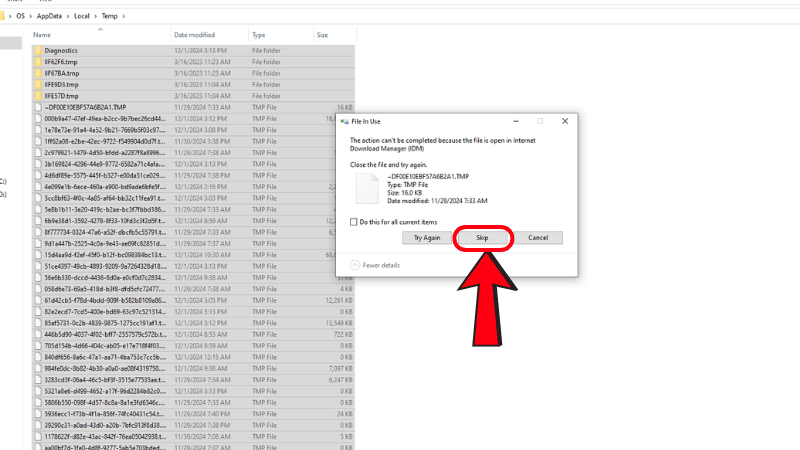
Lưu ý: Nếu xuất hiện thông báo cảnh báo về các tập tin đang được sử dụng, hãy nhấn Skip để bỏ qua.
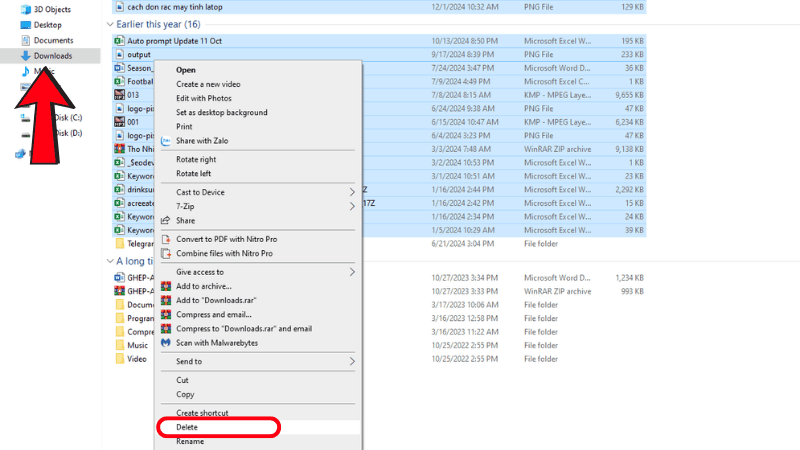
Dọn dẹp thư mục Downloads:
Bạn hãy mở thư mục Downloads và xóa các tập tin đã tải xuống mà bạn không còn sử dụng hoặc copy những file data đó rồi tạo folder lưu trữ vào những ổ đĩa như D:, E:.
2. Xóa lịch sử duyệt web
Việc xóa lịch sử duyệt web giúp bảo vệ quyền riêng tư và giải phóng bộ nhớ. Dưới đây là hướng dẫn cho Google Chrome:
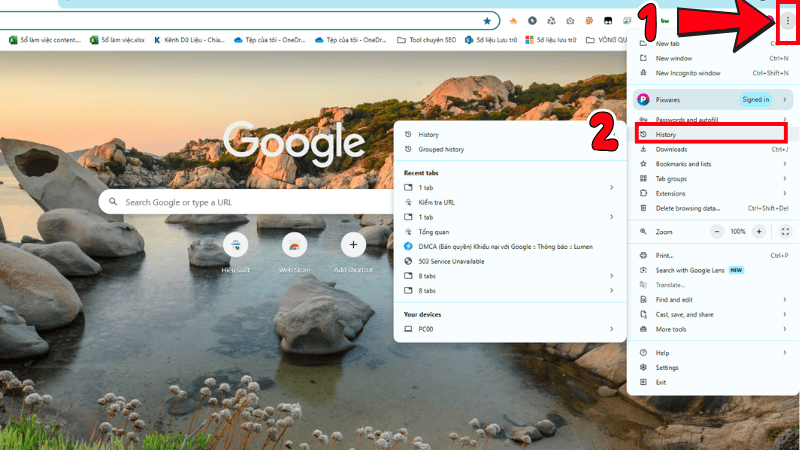
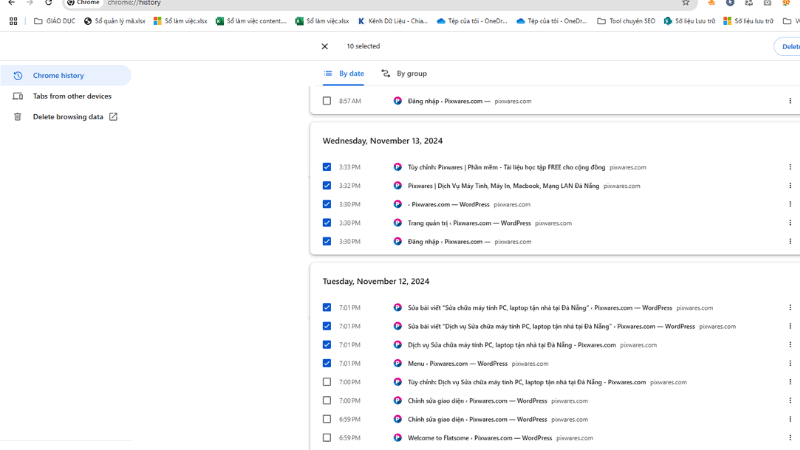
Bước 1: Mở trình duyệt Chrome, rồi nhấn vào biểu tượng ba chấm ở góc trên bên phải hoặc dùng phím tắt nhanh Ctrl + H để mở trang Chrome History. Bạn tìm đến mục Lịch sử (History)
Bước 2: Bạn có thể chọn khoảng thời gian cần xóa (By date hoặc By group) và các mục muốn xóa (Lịch sử duyệt web, Cookie và dữ liệu trang web…). Sau khi đã chọn các mục cần xoá thì click vào nút Delete để hoàn tất việc xoá lịch sử.
Đối với các trình duyệt khác như Firefox hay Edge, bạn cũng có thể thực hiện tương tự bằng cách tìm mục Lịch sử hoặc Privacy và chọn Clear browsing data.
3. Xóa cookie và dữ liệu trang web
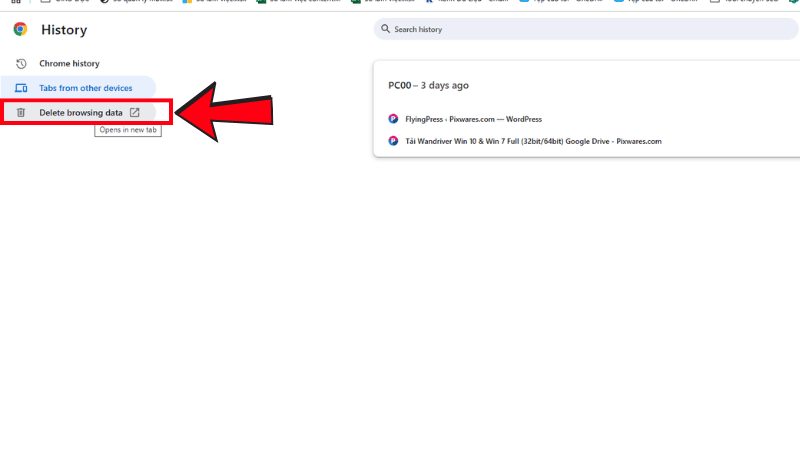
Bước 1: Để xoá cookie thì bạn chọn vào mục Delete browsing data để mở trang Setting
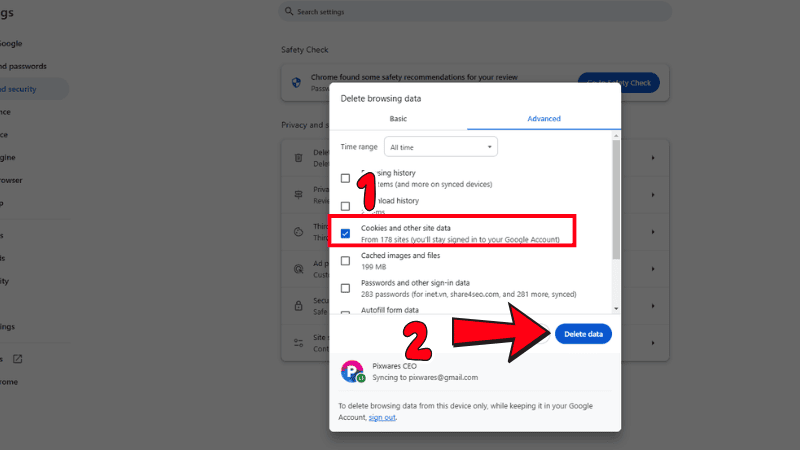
 Bước 2: Tại đây bạn chỉ chọn mục “Cookie và dữ liệu trang web”, sau đó bấm Delete Data để xoá toàn bộ dữ liệu.
4. Gỡ cài đặt phần mềm không sử dụng
Để máy tính hoạt động mượt mà hơn và giải phóng dung lượng, bạn nên xóa các chương trình không cần thiết. Thực hiện theo các bước sau:
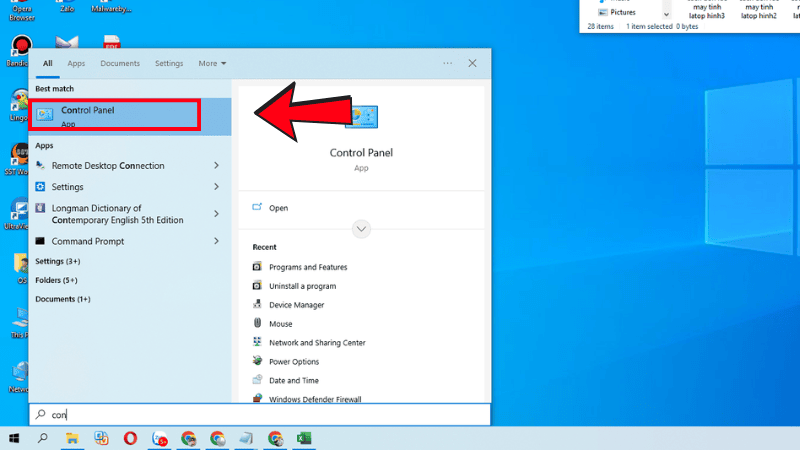
Bước 1: Nhấn Start, tìm và mở Control Panel.
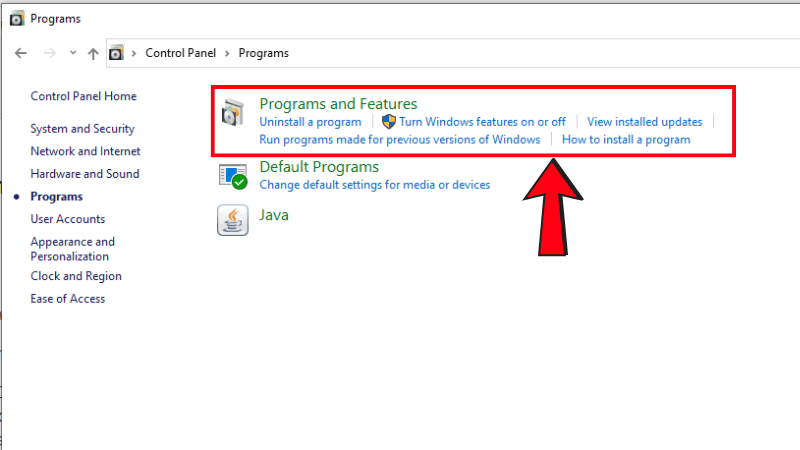
Bước 2: Trong Control Panel, chọn mục Programs and Features.
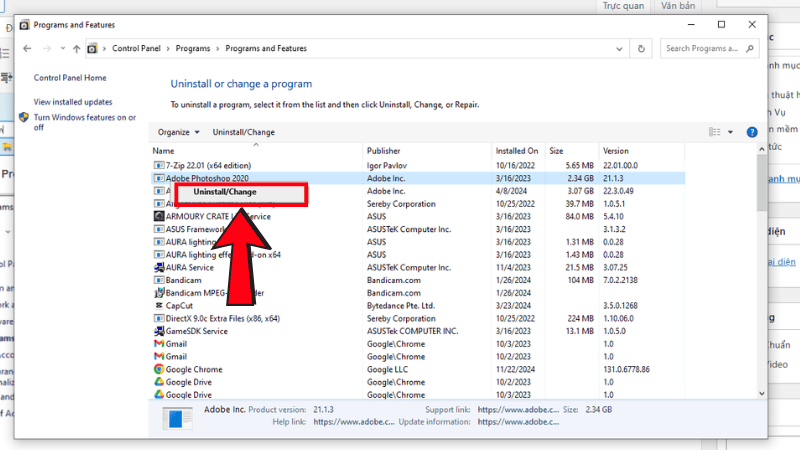
Bước 3: Danh sách các chương trình đã cài đặt sẽ hiển thị. Tìm đến phần mềm không còn sử dụng, nhấp chuột trái để chọn, sau đó nhấp chuột phải và chọn Uninstall để gỡ cài đặt.
Các lưu ý khi dọn dẹp rác máy tính
Sao lưu dữ liệu quan trọng
Trong quá trình dọn dẹp, nguy cơ xóa nhầm tệp hoặc lỗi phần mềm có thể dẫn đến mất dữ liệu không mong muốn. Sao lưu không chỉ giúp bạn an tâm mà còn đảm bảo có thể khôi phục lại dữ liệu khi cần thiết. Những loại dữ liệu cần ưu tiên sao lưu bao gồm tài liệu văn bản, bảng tính, hình ảnh, video quan trọng, các dự án chưa hoàn thiện, và các cài đặt phần mềm đặc biệt.
Để bảo vệ dữ liệu quan trọng khỏi nguy cơ mất mát, bạn có thể lựa chọn một trong các phương pháp sao lưu sau:
- Sử dụng dịch vụ đám mây: Google Drive, Dropbox, OneDrive…
- Sử dụng ổ cứng di động: Sao chép dữ liệu vào ổ cứng ngoài.
- Sử dụng phần mềm sao lưu: Acronis True Image, EaseUS Todo Backup…
Cẩn thận khi xóa registry
Registry là một cơ sở dữ liệu quan trọng lưu trữ các thông tin cấu hình của hệ điều hành Windows, đóng vai trò nền tảng để máy tính hoạt động ổn định. Tuy nhiên, việc sửa đổi registry không đúng cách có thể gây ra hậu quả nghiêm trọng như làm hệ thống mất ổn định hoặc thậm chí không thể khởi động. Vì vậy, chỉ nên can thiệp vào registry khi bạn hiểu rõ mình đang làm gì hoặc có sự hướng dẫn từ chuyên gia. Để đảm bảo an toàn, hãy luôn tạo điểm khôi phục hệ thống trước khi thực hiện bất kỳ thay đổi nào đối với registry.
Không xóa các tập tin hệ thống
Các tập tin hệ thống đóng vai trò thiết yếu trong việc duy trì hoạt động của hệ điều hành, đảm bảo máy tính vận hành ổn định. Những tập tin này thường được ẩn đi để tránh việc vô tình xóa nhầm. Tuy nhiên, nếu chúng bị xóa hoặc chỉnh sửa không đúng cách, hệ điều hành có thể gặp lỗi nghiêm trọng, thậm chí không thể khởi động. Các tập tin hệ thống thường có phần mở rộng như .sys, .dll, .exe và nằm trong các thư mục quan trọng như System32 hoặc Windows
Kết Luận
Việc dọn dẹp rác máy tính là một thói quen cần thiết để giữ cho máy tính luôn hoạt động tốt. Bằng cách kết hợp việc sử dụng các công cụ tích hợp của hệ điều hành và các phần mềm chuyên dụng, bạn có thể dễ dàng loại bỏ các tập tin rác, giải phóng dung lượng ổ cứng và tăng tốc độ máy tính. Hãy dành một chút thời gian để chăm sóc cho chiếc máy tính của mình, bạn sẽ nhận được những trải nghiệm làm việc và giải trí tuyệt vời hơn.

Tôi là Trần Đức Minh đã từng đạt Giải thưởng Lập trình viên xuất sắc nhất năm 2006 (Developer of the year 2006) do cộng đồng Java Việt Nam (javaVietnam.org) và Tạp chí Thế giới Vi tính (PC World) trao tặng. Với chủ đề “Lập trình Java Desktop” và “Web Services”. Hiện tôi đang phụ trách nội dung cho Pixwares.com.
Thông báo chính thức: Hiện có nhiều bạn chưa biết cách cài các phần mềm cho máy tính, có thể liên hệ cho Fanpage hỗ trợ chính thức.
Chúng mình chỉ support cho những bạn tải phần mềm/app từ website này. Các bạn nên cân nhắc không nên tìm những phần mềm không rõ nguồn gốc và không có support về sau! Xin cám ơn!