Trang chủ
 Dịch vụ
 Tài nguyên Máy Tính
 Font chữ đẹp
 Tiện Tích Hay
 Tool tạo Prompt từ ảnh – Image to prompt
 Chuyển văn bản Slug, HOA, thường, Bỏ dấu Tự động
 Chuyển Đổi Trực Tuyến JSON sang Text/TXT
 Tách Slug – Lấy Text / Keyword từ list URL hàng loạt
 Thủ thuật hay
UniKey là công cụ gõ tiếng Việt phổ biến và tiện dụng nhất hiện nay. Tuy nhiên, việc gặp phải lỗi khi sử dụng UniKey như không gõ được tiếng Việt, mất biểu tượng, hoặc xung đột phần mềm có thể khiến bạn bối rối. Với hướng dẫn từ Sửa chữa máy tính PC, Laptop Pixwares – Đà Nẵng, bạn sẽ có thể tự tin khắc phục lỗi này một cách dễ dàng dù chỉ mới làm quen với máy tính.
Nguyên Nhân UniKey Bị Lỗi Và Giải Pháp Cơ Bản
Lỗi chọn sai chế độ gõ
Nguyên nhân:
Bạn quên chuyển chế độ gõ tiếng Việt, phần mềm UniKey đang ở chế độ gõ tiếng Anh. Lúc này, biểu tượng trên thanh taskbar sẽ hiển thị chữ E (English).
Cách khắc phục:
Bước 1: Quan sát biểu tượng UniKey trên thanh taskbar. Nếu thấy chữ E, nghĩa là bạn đang ở chế độ tiếng Anh.
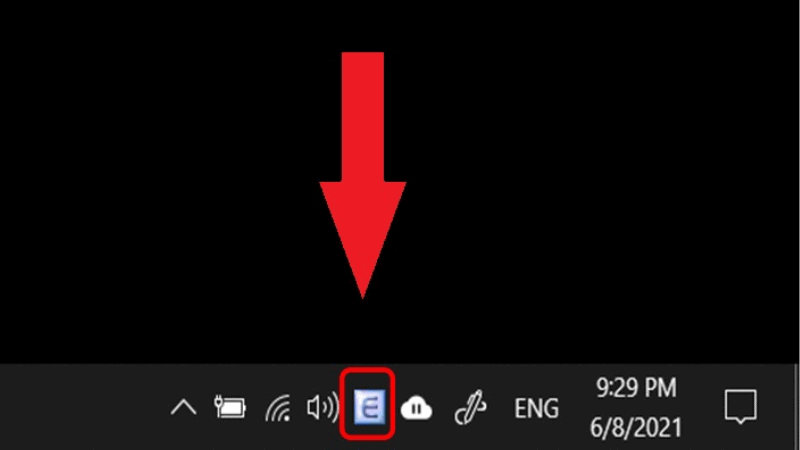
Bước 2: Click chuột trái vào biểu tượng chữ E và chọn sang biểu tượng chữ V màu đỏ.
-
- Nếu không muốn dùng chuột, bạn nhấn tổ hợp phím Ctrl + Shift để chuyển nhanh giữa hai chế độ.
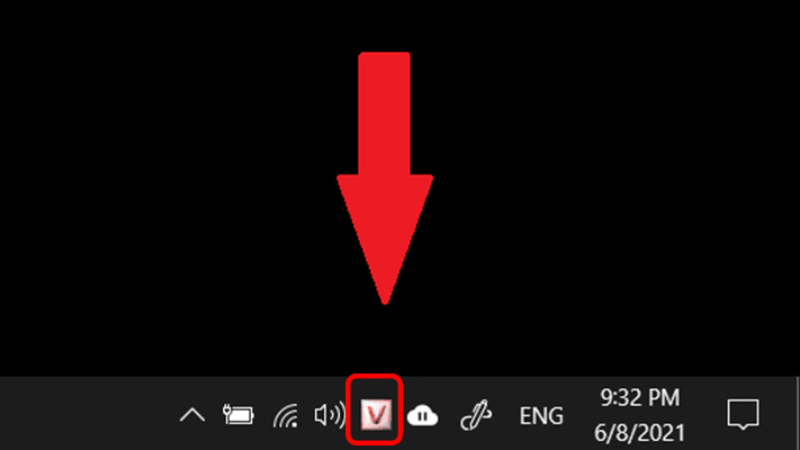
➡️ Kết quả: Chữ V màu đỏ xuất hiện, bạn đã chuyển thành công sang chế độ gõ tiếng Việt.
2. Lỗi do xung đột bộ gõ
Nguyên nhân:
Máy tính của bạn cài đặt 2 phần mềm gõ tiếng Việt (ví dụ: UniKey và VietKey), hoặc cài 2 phiên bản UniKey khác nhau. Điều này làm chúng xung đột, gây lỗi không gõ được tiếng Việt.
Cách khắc phục:
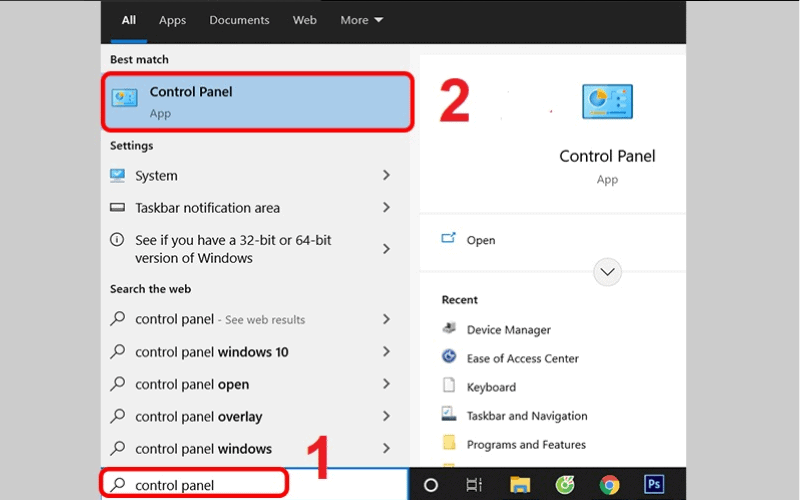
Bước 1: Mở Control Panel:
-
- Nhấn phím Windows trên bàn phím, gõ từ khóa Control Panel vào ô tìm kiếm.
- Khi kết quả hiện ra, nhấn vào để mở.
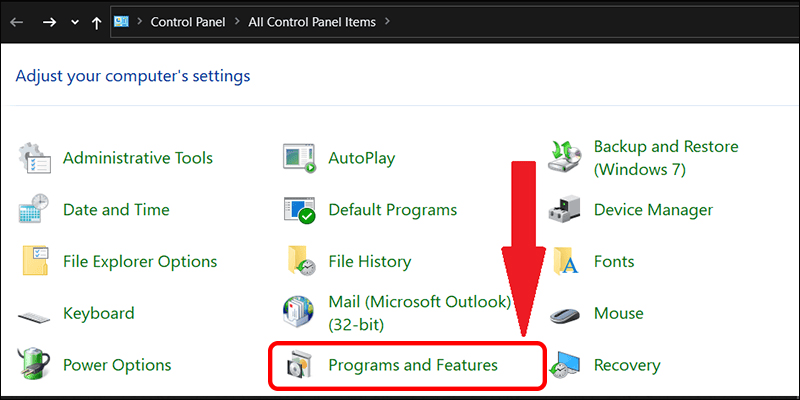
Bước 2: Truy cập Programs and Features:
-
- Trong giao diện Control Panel, chọn mục Programs and Features (hoặc Add or Remove Programs nếu giao diện tiếng Việt là Gỡ cài đặt chương trình).
Bước 3: Kiểm tra và gỡ bỏ bộ gõ dư thừa:
-
- Tìm trong danh sách các phần mềm đã cài đặt, nếu thấy có 2 phần mềm gõ tiếng Việt như UniKey và VietKey, hoặc 2 phiên bản UniKey thì hãy gỡ bớt.
- Click chuột phải vào bộ gõ muốn xóa, chọn Uninstall (Gỡ cài đặt).
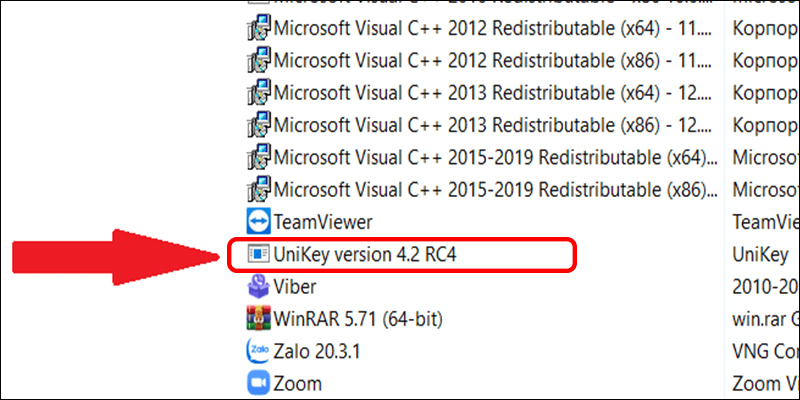
➡️ Lưu ý: Chỉ giữ lại 1 phần mềm gõ tiếng Việt, ưu tiên dùng UniKey vì nhẹ và dễ sử dụng.
3. Lỗi chọn sai kiểu gõ hoặc bảng mã
Nguyên nhân:
Có thể bạn chọn nhầm kiểu gõ (TELEX, VNI) hoặc bảng mã (Unicode, VNI Windows) khi thiết lập UniKey.
Cách khắc phục:
Bước 1: Mở UniKey:
-
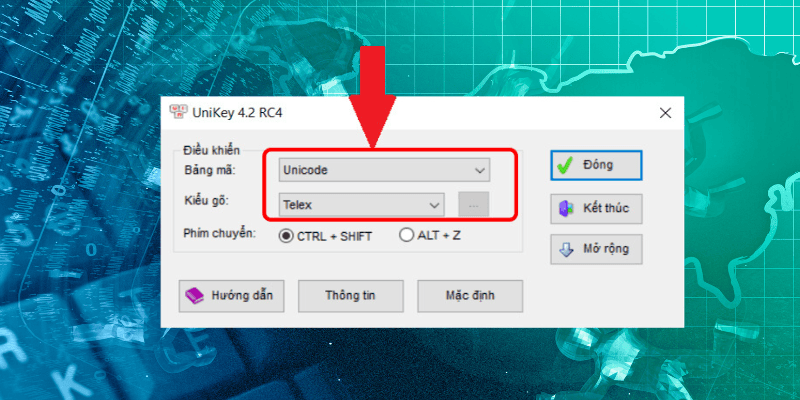
- Nhấp chuột phải vào biểu tượng UniKey trên thanh taskbar, chọn Bảng điều khiển (Open Control Panel).
Bước 2: Kiểm tra Kiểu gõ và Bảng mã:
-
- Trong bảng điều khiển UniKey:
- Kiểu gõ: Chọn TELEX (đây là kiểu gõ phổ biến nhất).
- Bảng mã: Chọn Unicode (phổ biến với hầu hết văn bản tiếng Việt).
- Trong bảng điều khiển UniKey:
Bước 3: Nhấn Đóng (Close): Thử gõ lại để kiểm tra.
➡️ Mẹo nhỏ: Nếu bạn dùng phím số để gõ dấu (như dấu á là a+1), hãy chọn kiểu gõ VNI.
4. Lỗi do chế độ kiểm tra chính tả và gõ tắt
Nguyên nhân:
UniKey có tính năng kiểm tra chính tả và gõ tắt, nhưng đôi khi hai tính năng này làm bạn bị mất dấu hoặc chữ bị sửa sai.
Cách khắc phục:
Bước 1: Mở bảng điều khiển UniKey:
-
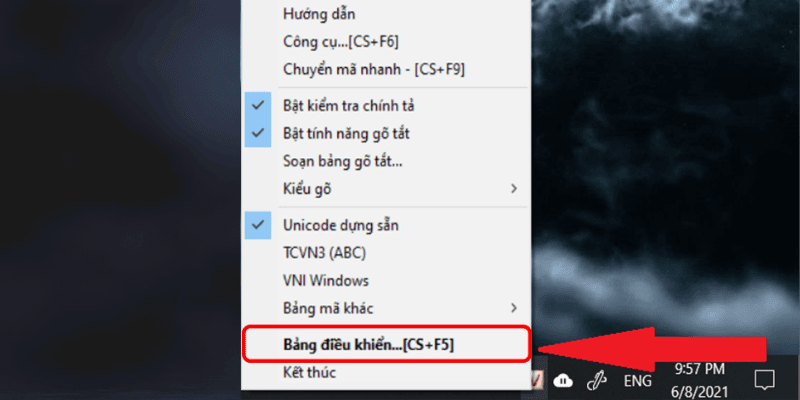
- Nhấp chuột phải vào biểu tượng UniKey trên taskbar, chọn Bảng điều khiển.
Bước 2: Tắt chế độ kiểm tra chính tả và gõ tắt:
-
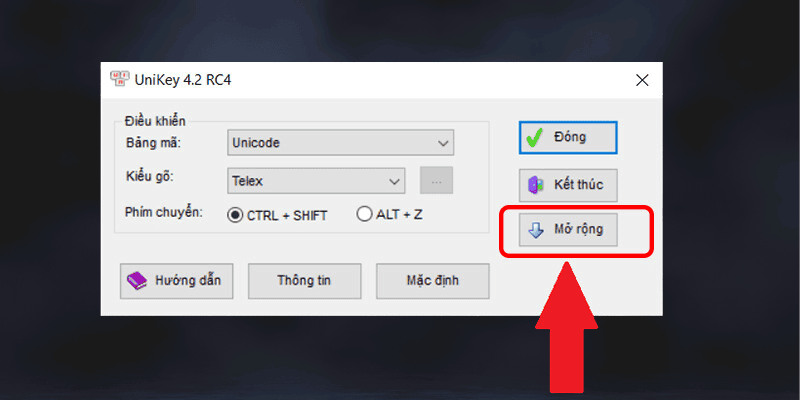
- Trong bảng điều khiển UniKey, chọn nút Mở rộng (Advanced).
-
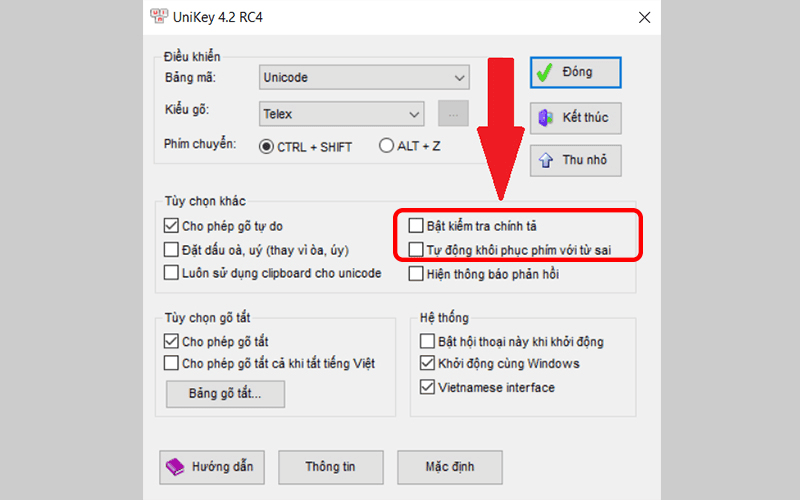
- Bỏ tick ở hai mục:
- Bật kiểm tra chính tả.
- Tự động khôi phục phím với từ sai.
- Nhấn Đóng để lưu lại.
- Bỏ tick ở hai mục:
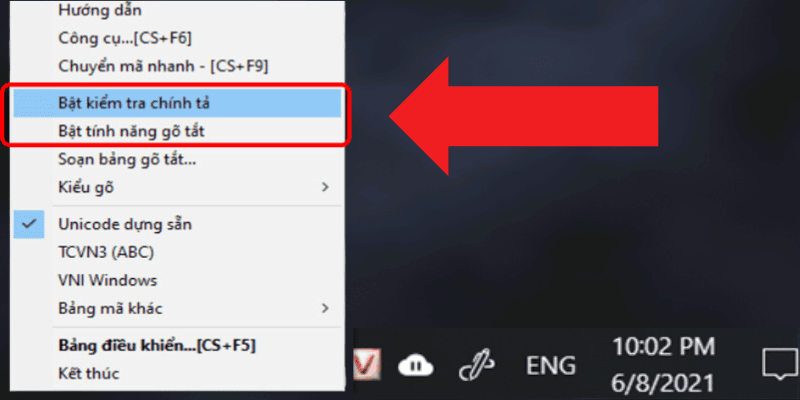
Ngoài ra, bạn có thể thực hiện bỏ tắt hai chức năng này bằng cách click chuột phải ngay trên biểu tượng chữ E/V từ menu phụ của UniKey.
➡️ Kết quả: Tính năng này được tắt, bạn sẽ gõ dấu và chữ tiếng Việt bình thường.
5. Lỗi do chế độ “Autocorrect misspelled words” của Windows
Nguyên nhân:
Tính năng Autocorrect misspelled words của Windows tự động sửa lỗi chính tả tiếng Anh, làm sai chữ tiếng Việt bạn gõ.
Cách khắc phục:
Bước 1: Mở cài đặt Autocorrect:
-
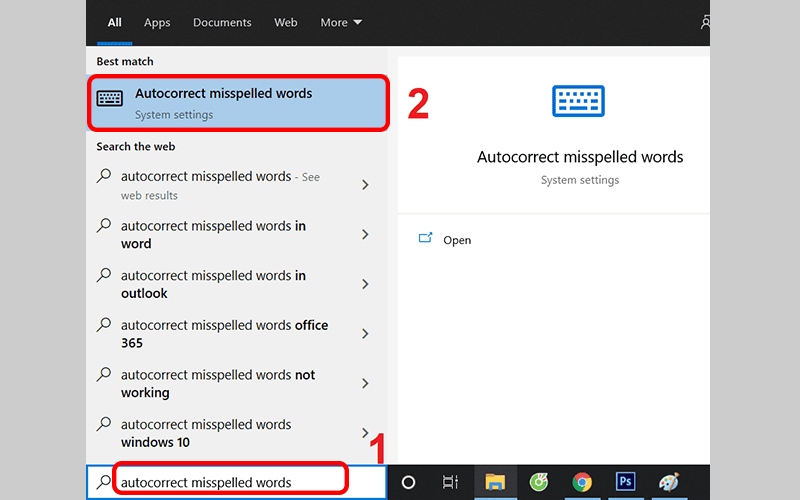
- Nhấn phím Windows, gõ từ khóa Autocorrect misspelled words vào ô tìm kiếm.
Bước 2: Tắt chế độ Autocorrect:
-
- Khi giao diện mở ra, tìm mục Autocorrect misspelled words, nhấn để Tắt (Turn Off) tính năng này.
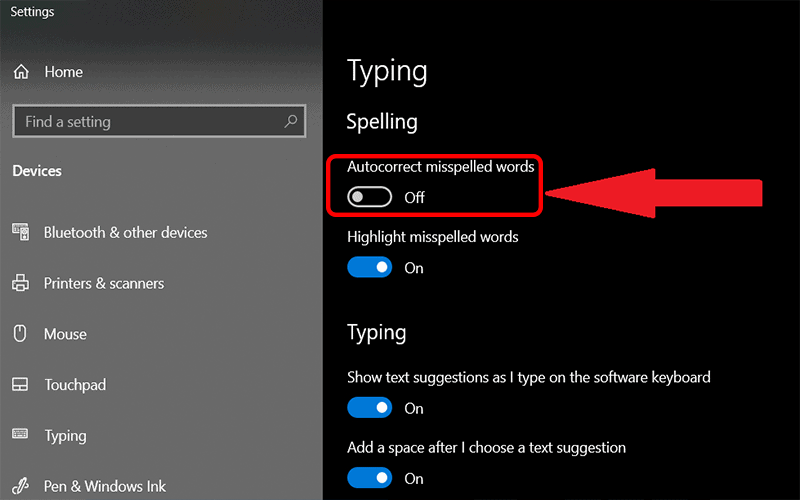
➡️ Kết quả: Windows sẽ không còn tự sửa lỗi chính tả nữa, bạn gõ tiếng Việt thoải mái.
6. Lỗi do phiên bản UniKey không phù hợp
Nguyên nhân:
Bạn có thể đang dùng phiên bản UniKey không phù hợp với hệ điều hành (32-bit hoặc 64-bit) hoặc phiên bản Windows (XP, 7, 10…).
Cách khắc phục:
- Kiểm tra cấu hình máy:
- Nhấn phím Windows + Pause/Break để xem cấu hình. Tìm thông tin:
- Loại hệ điều hành: 32-bit hay 64-bit.
- Phiên bản Windows: XP, 7, 10, hoặc khác.
- Nhấn phím Windows + Pause/Break để xem cấu hình. Tìm thông tin:
- Tải lại UniKey:
- Truy cập trang chính thức của UniKey: https://www.unikey.org/.
- Tải phiên bản UniKey phù hợp:
- Windows XP: UniKey 3.6 hoặc UniKey 2.0.
- Windows 7: UniKey 4.0.
- Windows 8/10: UniKey 4.2 RC1 (32-bit hoặc 64-bit, tùy theo máy).
- Gỡ phiên bản cũ:
- Mở Control Panel, chọn Programs and Features, tìm UniKey cũ và nhấn Uninstall (Gỡ cài đặt).
- Cài đặt phiên bản mới:
- Nhấp đúp chuột vào file vừa tải về và làm theo hướng dẫn cài đặt.
➡️ Lưu ý: Đừng tải UniKey từ nguồn không rõ ràng để tránh phần mềm độc hại.
Kết Luận
Sửa lỗi UniKey không gõ được tiếng Việt không quá khó nếu bạn thực hiện đúng các bước. Từ việc kiểm tra chế độ gõ, bảng mã, cho đến gỡ bỏ phần mềm xung đột, tất cả đều có thể tự thực hiện dễ dàng tại nhà. Nếu bạn cần thêm sự hỗ trợ, đừng ngần ngại liên hệ với Trung tâm hỗ trợ kỹ thuật máy tính Pixwares để được tư vấn và sửa chữa chuyên nghiệp.
Chia sẻ bài viết nếu bạn thấy hữu ích và theo dõi chúng tôi để nhận thêm nhiều mẹo hay về máy tính!

Tôi là Trần Đức Minh đã từng đạt Giải thưởng Lập trình viên xuất sắc nhất năm 2006 (Developer of the year 2006) do cộng đồng Java Việt Nam (javaVietnam.org) và Tạp chí Thế giới Vi tính (PC World) trao tặng. Với chủ đề “Lập trình Java Desktop” và “Web Services”. Hiện tôi đang phụ trách nội dung cho Pixwares.com.
Thông báo chính thức: Hiện có nhiều bạn chưa biết cách cài các phần mềm cho máy tính, có thể liên hệ cho Fanpage hỗ trợ chính thức.
Chúng mình chỉ support cho những bạn tải phần mềm/app từ website này. Các bạn nên cân nhắc không nên tìm những phần mềm không rõ nguồn gốc và không có support về sau! Xin cám ơn!