Trang chủ
 Dịch vụ
 Tài nguyên Máy Tính
 Font chữ đẹp
 Tiện Tích Hay
 Tool tạo Prompt từ ảnh – Image to prompt
 Chuyển văn bản Slug, HOA, thường, Bỏ dấu Tự động
 Chuyển Đổi Trực Tuyến JSON sang Text/TXT
 Tách Slug – Lấy Text / Keyword từ list URL hàng loạt
 Thủ thuật hay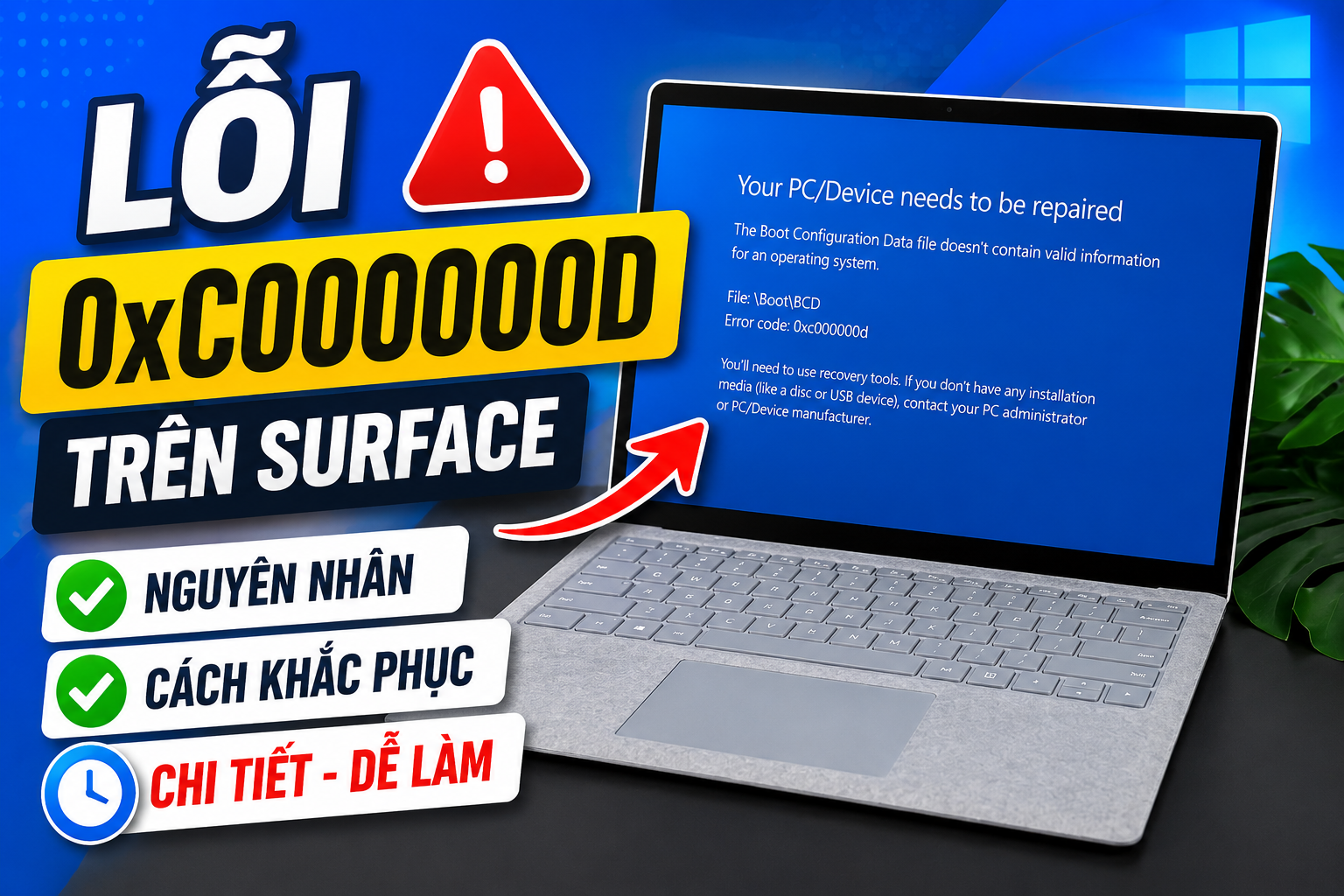
Surface là dòng laptop cao cấp của Microsoft, nổi bật với thiết kế sang trọng, hiệu năng ổn định và trải nghiệm mượt mà. Tuy nhiên, trong quá trình sử dụng thì một số người dùng có thể gặp lỗi màn hình xanh kèm mã 0xc000000d, khiến thiết bị không thể khởi động vào Windows như bình thường.
Đây là lỗi thường liên quan đến file khởi động (Boot Configuration Data – BCD) bị hỏng, xung đột driver hoặc lỗi hệ thống sau khi cập nhật Windows. Tin vui là trong nhiều trường hợp, bạn hoàn toàn có thể tự khắc phục tại nhà mà không cần mang máy đi sửa nếu làm đúng cách. Cùng dịch vụ sửa máy tính Đà Nẵng Pixwares về lỗi này và cách tự sửa tại nhà nhé!
Lỗi 0xc000000d trên Surface là lỗi gì?
Lỗi 0xc000000d trên Surface là một sự cố phổ biến xảy ra khi thiết bị không thể truy cập vào hệ điều hành Windows do vấn đề liên quan đến dữ liệu cấu hình khởi động (BCD). Tình trạng này khiến màn hình Recovery xuất hiện kèm mã lỗi 0xc000000d, gây gián đoạn công việc và sử dụng thiết bị. Lỗi thường xảy ra đột ngột và có thể liên quan đến nhiều nguyên nhân từ phần mềm đến phần cứng.
Surface là dòng máy tính bảng và laptop lai được Microsoft phát triển, sử dụng hệ điều hành Windows. Khi thiết bị gặp lỗi khởi động như trên, người dùng cần hiểu rõ nguyên nhân và cách xử lý để nhanh chóng phục hồi hoạt động bình thường. Phần tiếp theo sẽ trình bày chi tiết các nguyên nhân phổ biến gây lỗi này.
Phần tiếp theo Pixwares Đà Nẵng sẽ phân tích nguyên nhân gây ra lỗi để bạn dễ nắm nhé.
Nguyên nhân gây lỗi 0xc000000d trên máy tính Surface
Lỗi này xuất hiện trên dòng máy Surface thường bắt nguồn từ những vấn đề ảnh hưởng đến tệp Boot Configuration Data (BCD), phần mềm hệ thống hoặc phần cứng. Việc xác định đúng nguyên nhân giúp bạn lựa chọn cách khắc phục phù hợp và hạn chế lỗi tái phát.
- Tệp BCD bị hỏng: BCD chứa các dữ liệu cần thiết để Windows khởi động. Nếu tệp này bị hỏng do lỗi hệ thống hoặc thao tác sai, Surface sẽ không thể tìm thấy đường dẫn khởi động chính xác và hiển thị lỗi.
- Tắt máy không đúng cách: Việc tắt thiết bị đột ngột bằng cách giữ nút nguồn hoặc mất điện trong quá trình cập nhật có thể khiến dữ liệu hệ thống chưa được ghi đầy đủ, dẫn đến hỏng tệp khởi động.
- Cập nhật Windows thất bại: Quá trình cập nhật Windows nếu bị gián đoạn do hết pin hoặc lỗi trong cài đặt có thể ảnh hưởng đến các tệp hệ thống quan trọng, gây lỗi khởi động.
- Ổ cứng gặp sự cố: Lỗi phần cứng như bad sector hoặc lỗi SSD có thể gây mất hoặc hỏng dữ liệu quan trọng trên ổ đĩa, ảnh hưởng đến khả năng đọc tệp khởi động của Windows.
Hiểu rõ những nguyên nhân này sẽ hỗ trợ bạn trong việc lựa chọn phương án sửa chữa hiệu quả. Phần tiếp theo sẽ hướng dẫn chi tiết các cách khắc phục , cùng xem ngay
Hướng dẫn khắc phục lỗi 0xc000000d trên Surface
Cách xử lý lỗi 0xc000000d trên Surface có thể bắt đầu từ những bước đơn giản nhất trước khi chuyển sang các giải pháp phức tạp hơn, giúp bạn không phải mất nhiều thời gian và công sức.
- Khởi động lại bằng tổ hợp phím Ctrl + Alt + Delete: Khi màn hình Recovery với mã lỗi xuất hiện, hãy nhấn tổ hợp phím này để buộc thiết bị khởi động lại. Trong một số trường hợp, lỗi chỉ là tạm thời do hệ thống bị treo hoặc xung đột nhẹ.
- Sử dụng USB Recovery để sửa lỗi: Nếu khởi động lại không giải quyết được, bạn cần tạo USB Recovery trên một máy tính Windows khác. Sau đó thiết lập Surface khởi động từ USB để truy cập các công cụ sửa chữa hệ thống.
Bước tạo USB Recovery
Trên một máy tính Windows 10, cắm USB và mở công cụ Create a Recovery Drive. Chọn USB phù hợp và thực hiện các bước để tạo ổ Recovery, đảm bảo sao lưu dữ liệu trên USB trước khi sử dụng vì dữ liệu sẽ bị xóa.
Thiết lập ưu tiên khởi động USB trên Surface
Tắt Surface hoàn toàn, sau đó nhấn giữ Volume Up và Power để vào giao diện UEFI. Tại đây, vô hiệu hóa Secure Boot Control và đặt thứ tự khởi động ưu tiên USB trước SSD.
Chạy các lệnh sửa lỗi trong Command Prompt
Khởi động lại Surface từ USB, chọn Troubleshoot → Advanced options → Command Prompt. Nhập lần lượt các lệnh sau và nhấn Enter sau mỗi lệnh:
- bootrec /fixmbr
- bootrec /fixboot
- bootrec /scanos
- bootrec /rebuildbcd
Những lệnh này sẽ sửa chữa bản ghi khởi động và tái tạo dữ liệu cấu hình boot giúp Surface có thể khởi động lại bình thường.
Phần tiếp theo sẽ lưu ý các biện pháp giúp hạn chế lỗi này xuất hiện trong quá trình sử dụng thiết bị.
Thông tin kỹ thuật và hướng dẫn được tổng hợp và rà soát bởi đội ngũ kỹ thuật của Pixwares Đà Nẵng nhằm đảm bảo độ chính xác và hữu ích cho người dùng. Nếu bạn không rành máy tính, hãy liên hệ Hotline 0935.320.786 để được hỗ trợ!
Những lưu ý để hạn chế lỗi trên Surface
Để giảm thiểu nguy cơ gặp lại lỗi khởi động 0xc000000d, bạn nên áp dụng các biện pháp sau trong quá trình sử dụng Surface:
- Sao lưu dữ liệu thường xuyên: Dùng các dịch vụ lưu trữ đám mây hoặc ổ cứng ngoài để bảo vệ dữ liệu quan trọng tránh mất mát khi sự cố xảy ra.
- Hạn chế tắt máy cưỡng bức: Tránh nhấn giữ nút nguồn tắt máy đột ngột khi không cần thiết, sử dụng tùy chọn tắt máy chuẩn của Windows để bảo vệ dữ liệu hệ thống.
- Thường xuyên cập nhật Windows: Các bản cập nhật giúp vá lỗi và cải thiện tính ổn định cho hệ điều hành, hạn chế các lỗi phát sinh.
- Kiểm tra ổ cứng SSD định kỳ: Sử dụng phần mềm kiểm tra tình trạng ổ đĩa để phát hiện sớm các lỗi phần cứng, từ đó kịp thời xử lý hoặc thay thế.
- Tránh cài đặt phần mềm không rõ nguồn gốc: Những ứng dụng không đáng tin cậy có thể can thiệp sâu vào hệ thống, gây ra lỗi hoặc xung đột khởi động.
Những lưu ý này giúp giữ cho Surface luôn hoạt động ổn định và giảm thiểu nguy cơ phát sinh các lỗi khởi động về sau nha.
Tạm kết
Lỗi 0xc000000d trên Surface là sự cố phổ biến liên quan đến dữ liệu cấu hình khởi động của Windows bị hỏng hoặc thiếu, gây ra màn hình Recovery và gián đoạn sử dụng thiết bị. Qua bài viết, bạn đã được cung cấp thông tin về nguyên nhân, các bước xử lý từ đơn giản như khởi động lại đến sử dụng USB Recovery và lệnh sửa lỗi trong Command Prompt.
Áp dụng đầy đủ các biện pháp phòng tránh như sao lưu dữ liệu, cập nhật Windows định kỳ và hạn chế tắt máy không đúng cách sẽ giúp bạn giảm thiểu nguy cơ gặp lại lỗi này. Nội dung được biên soạn dựa trên tài liệu kỹ thuật và kinh nghiệm thực tế, do Pixwares Đà Nẵng tổng hợp nhằm hỗ trợ khách hàng và người dùng Surface có thêm kiến thức kỹ thuật hữu ích.
Câu hỏi thường gặp
Làm sao để biết lỗi 0xc000000d có phải do ổ cứng hỏng không?
Bạn có thể sử dụng công cụ kiểm tra ổ cứng hoặc phần mềm bên thứ ba để đánh giá tình trạng SSD. Nếu phát hiện bad sector hoặc lỗi phần cứng, cần xử lý hoặc thay thế ổ đĩa để tránh lỗi khởi động.
USB Recovery có thể tạo trên mọi máy tính Windows không?
USB Recovery nên được tạo trên máy tính chạy Windows 10 hoặc mới hơn để đảm bảo tương thích với Surface. USB phải có dung lượng tối thiểu 8GB và không chứa dữ liệu quan trọng vì sẽ bị xóa trong quá trình tạo.
Có thể tự sửa lỗi 0xc000000d nếu không rành về máy tính không?
Các bước như khởi động lại bằng tổ hợp phím đơn giản có thể thực hiện dễ dàng. Tuy nhiên, việc tạo USB Recovery và chạy lệnh sửa lỗi yêu cầu thao tác cẩn thận. Nếu không tự tin, bạn nên nhờ kỹ thuật viên hỗ trợ để tránh gây lỗi nặng hơn. liên hệ Hotline 0935.320.786 để được hỗ trợ!

Tôi là Trần Đức Minh đã từng đạt Giải thưởng Lập trình viên xuất sắc nhất năm 2006 (Developer of the year 2006) do cộng đồng Java Việt Nam (javaVietnam.org) và Tạp chí Thế giới Vi tính (PC World) trao tặng. Với chủ đề “Lập trình Java Desktop” và “Web Services”. Hiện tôi đang phụ trách nội dung cho Pixwares.com.
Thông báo chính thức: Hiện có nhiều bạn chưa biết cách cài các phần mềm cho máy tính, có thể liên hệ cho Fanpage hỗ trợ chính thức.
Chúng mình chỉ support cho những bạn tải phần mềm/app từ website này. Các bạn nên cân nhắc không nên tìm những phần mềm không rõ nguồn gốc và không có support về sau! Xin cám ơn!