Trang chủ
 Dịch vụ
 Tài nguyên Máy Tính
 Font chữ đẹp
 Tiện Tích Hay
 Tool tạo Prompt từ ảnh – Image to prompt
 Chuyển văn bản Slug, HOA, thường, Bỏ dấu Tự động
 Chuyển Đổi Trực Tuyến JSON sang Text/TXT
 Tách Slug – Lấy Text / Keyword từ list URL hàng loạt
 Thủ thuật hay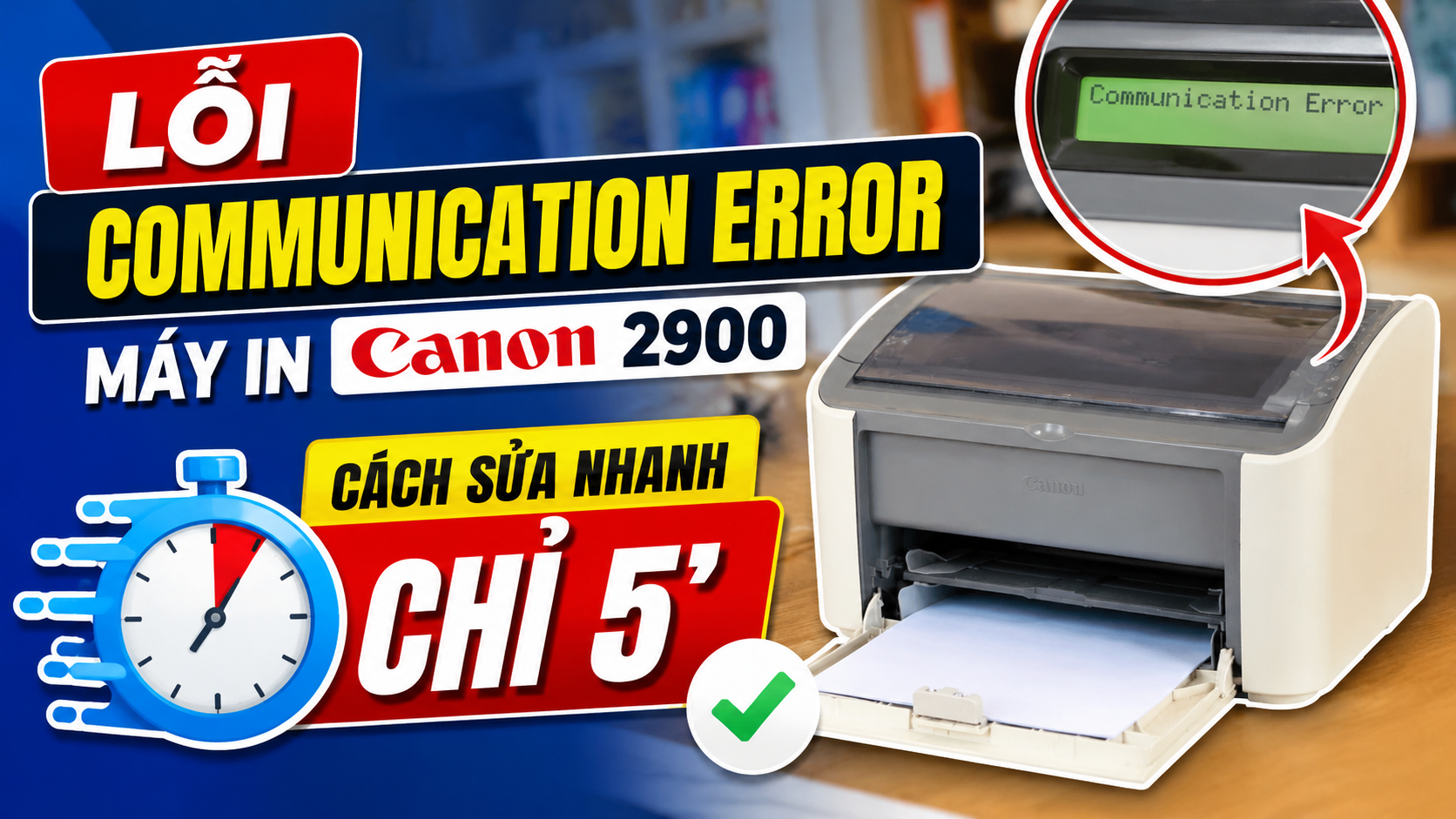
Lỗi Communication Error trên máy in Canon 2900 thường gây gián đoạn công việc in ấn do sự cố kết nối giữa máy in và máy tính. Các nguyên nhân chính thường là do cáp USB bị hỏng, driver lỗi thời hoặc cấu hình kết nối không đúng.
Bài viết này của Dịch vụ sửa máy tin Đà Nẵng Pixwares sẽ cung cấp hướng dẫn chi tiết từng bước để bạn có thể tự kiểm tra và khắc phục sự cố một cách hiệu quả.
1. Lỗi Communication Error là gì?
Lỗi Communication Error máy in Canon 2900 là trạng thái báo hiệu sự cố giao tiếp giữa máy in và máy tính qua cáp kết nối USB. Khi bạn gửi lệnh in, máy in sẽ không phản hồi hoặc xuất hiện cảnh báo lỗi trên màn hình máy tính với biểu tượng cáp kết nối. Tình trạng này khiến việc in ấn bị gián đoạn và không thể thực hiện được lệnh in. Lỗi này thường xuất hiện khi dây cáp USB bị đứt, lỏng hoặc do phần mềm điều khiển máy in gặp sự cố.
Lỗi này đặc biệt phổ biến với các dòng máy in laser như Canon LBP 2900, gây khó khăn cho người dùng nếu không biết cách xử lý đúng.
Phần tiếp theo sẽ cùng tìm hiểu các nguyên nhân chi tiết gây ra sự cố này. Từ các nguyên nhân bên dưới sẽ giúp bạn hiểu rõ để có hướng khắc phục hiệu quả nhé.
2. Nguyên nhân lỗi Communication Error
Lỗi Communication Error không chỉ đơn thuần do cáp kết nối bị hỏng mà còn có nhiều nguyên nhân khác cần được kiểm tra kỹ lưỡng:
- Sự cố phần mềm máy in: Driver máy in quá cũ hoặc không tương thích với hệ điều hành đang dùng, đặc biệt khi Windows được cập nhật phiên bản mới.
- Cáp USB bị lỗi: Có thể do đứt dây ngầm, đầu cắm bị bẩn hoặc lỏng lẻo, chân cắm hỏng gây mất kết nối.
- Kết nối sai cổng USB: Cổng USB trên máy tính hoặc máy in không ổn định hoặc bị hỏng, dẫn đến tín hiệu không truyền tải đúng.
- Máy in hoặc máy tính chưa bật hoặc mất nguồn: Máy in chưa được cấp điện hoặc máy tính không nhận thiết bị.
- Dịch vụ Print Spooler bị dừng: Nếu dịch vụ này không hoạt động, các lệnh in không được xử lý đúng cách.
- Vấn đề mạng nội bộ: Với trường hợp in qua mạng, máy chủ in chưa bật hoặc mất kết nối mạng cũng dẫn đến lỗi.
Hiểu rõ nguyên nhân giúp bạn chọn giải pháp phù hợp để sửa lỗi nhanh chóng. Phần tiếp theo sẽ hướng dẫn chi tiết các bước xử lý sự cố.
3. Hướng dẫn xử lý máy in Canon 2900 báo lỗi cáp
Khắc phục lỗi Communication Error cần thực hiện tuần tự theo các bước để xác định chính xác nguyên nhân và sửa chữa hiệu quả:
Kiểm tra kết nối vật lý
Bắt đầu bằng việc kiểm tra dây cáp USB kết nối máy in và máy tính:
- Đảm bảo dây cáp không bị lỏng, đầu cắm sạch sẽ không có bụi bẩn.
- Tháo cáp ra và cắm lại, hoặc thử cắm sang cổng USB khác trên máy tính.
- Thử dùng dây cáp khác nếu nghi ngờ cáp bị đứt ngầm không nhìn thấy bằng mắt thường.
- Kiểm tra xem máy in đã bật nguồn và có tín hiệu điện chưa.
Việc kiểm tra kỹ phần cứng này là bước đầu tiên và thường giúp khắc phục nhiều sự cố liên quan kết nối.
Chạy trình khắc phục sự cố máy in trên Windows
Windows tích hợp sẵn công cụ để phát hiện và sửa lỗi máy in:
- Mở Settings bằng tổ hợp phím Windows + I, vào phần System > Troubleshoot.
- Chọn Other troubleshooters và chạy công cụ tại mục Printer.
- Thực hiện theo hướng dẫn trên màn hình để hoàn tất sửa lỗi tự động.
Hoặc bạn có thể mở Devices and Printers trong Control Panel, nhấn chuột phải vào máy in Canon 2900 và chọn Troubleshoot.
Khởi động lại dịch vụ Printer Spooler
- Mở hộp thoại Run (Windows + R), gõ services.msc và nhấn OK.
- Tìm dịch vụ Printer Spooler, nhấn chuột phải chọn Restart.
- Chờ dịch vụ khởi động lại, sau đó khởi động lại máy tính.
Điều này giúp đảm bảo dịch vụ xử lý lệnh in hoạt động bình thường.
Cập nhật hoặc cài đặt lại driver máy in
- Tải driver chính thức mới nhất từ trang web của Canon.
- Giải nén và cập nhật driver qua Device Manager hoặc gỡ cài đặt driver cũ trước khi cài lại.
- Thực hiện theo hướng dẫn trên màn hình để hoàn tất cài đặt.
Driver mới giúp tương thích tốt hơn với hệ điều hành và khắc phục lỗi phần mềm.
Chuyển đổi cổng kết nối USB trên máy tính
- Mở Devices and Printers, chọn máy in Canon 2900 > Printer properties > Ports.
- Thay đổi cổng USB đang dùng sang cổng khác (ví dụ từ USB003 sang USB001).
- Áp dụng thay đổi và khởi động lại máy tính.
Đôi khi cổng USB đang dùng có thể bị lỗi hoặc không ổn định.
Sửa lỗi từ Registry Editor
- Gỡ bỏ thiết bị máy in trong Devices and Printers.
- Mở Registry Editor (Regedit), truy cập đến khóa: HKEY_LOCAL_MACHINE\SYSTEM\CurrentControlSet\Control\Print\Monitor\USB Monitor.
- Xóa các khóa USB Portlist, Port, và khóa tương ứng Canon LBP2900 trong thư mục Printers.
- Đóng Registry Editor, mở Device Manager và quét tìm thiết bị mới.
- Cài đặt lại driver và thử in.
Lưu ý: chỉnh sửa Registry chỉ dành cho người dùng am hiểu hoặc theo hướng dẫn kỹ thuật để tránh gây lỗi hệ thống.
Với các bước này, Sửa máy tính Đà Nẵng Pixwares hy vọng bạn có thể khắc phục hiệu quả lỗi Communication Error trên máy in Canon 2900.
4. Tạm kết
Lỗi Communication Error trên dòng máy in Canon 2900 thường gây ra do cáp USB, driver và cấu hình kết nối. Việc kiểm tra kỹ lưỡng từng bước kết nối vật lý, chạy trình khắc phục lỗi Windows, khởi động lại dịch vụ, cập nhật driver và nếu cần chỉnh sửa Registry là cần thiết để xử lý sự cố.
Nếu các giải pháp trên không giúp khắc phục thành công, bạn nên tìm đến các kỹ thuật viên chuyên nghiệp để được hỗ trợ thêm.
Pixwares Đà Nẵng luôn sẵn sàng hỗ trợ tư vấn kỹ thuật và các giải pháp liên quan đến thiết bị văn phòng nhằm giúp quý khách hàng duy trì hoạt động ổn định và hiệu quả.

Câu hỏi thường gặp về lỗi Communication Error máy in Canon 2900
Làm sao biết máy in Canon 2900 bị lỗi Communication Error?
Máy tính sẽ hiển thị thông báo lỗi kèm biểu tượng cáp kết nối khi lệnh in không được máy in phản hồi do mất tín hiệu giao tiếp.
Có thể tự sửa lỗi Communication Error không?
Có thể nếu bạn thực hiện đúng các bước kiểm tra và xử lý cáp USB, driver và dịch vụ máy in. Tuy nhiên, với những lỗi phức tạp hơn, cần sự hỗ trợ từ kỹ thuật viên.
Làm thế nào để cập nhật driver máy in đúng cách?
Bạn nên tải driver chính thức từ trang web Canon, sau đó cập nhật qua Device Manager hoặc gỡ bỏ driver cũ trước khi cài đặt lại để tránh xung đột.
Pixwares Đà Nẵng có hỗ trợ tư vấn xử lý lỗi máy in không?
Có, Pixwares Đà Nẵng cung cấp tư vấn kỹ thuật cho khách hàng gặp sự cố thiết bị văn phòng, bao gồm hướng dẫn và giải pháp xử lý lỗi máy in.

Tôi là Trần Đức Minh đã từng đạt Giải thưởng Lập trình viên xuất sắc nhất năm 2006 (Developer of the year 2006) do cộng đồng Java Việt Nam (javaVietnam.org) và Tạp chí Thế giới Vi tính (PC World) trao tặng. Với chủ đề “Lập trình Java Desktop” và “Web Services”. Hiện tôi đang phụ trách nội dung cho Pixwares.com.
Thông báo chính thức: Hiện có nhiều bạn chưa biết cách cài các phần mềm cho máy tính, có thể liên hệ cho Fanpage hỗ trợ chính thức.
Chúng mình chỉ support cho những bạn tải phần mềm/app từ website này. Các bạn nên cân nhắc không nên tìm những phần mềm không rõ nguồn gốc và không có support về sau! Xin cám ơn!